---
title: "دليل تثبيت ودجت واتساب على موقعك وحل المشكلات الشائعة"
description: "تعرّف على كيفية تثبيت ودجت واتساب على موقعك خطوة بخطوة، مع حلول لأكثر المشكلات شيوعًا أثناء الإعداد، لتمكين الزوار من التواصل مع شركتك مباشرة عبر واتساب."
canonical: "https://sleekflow.io/ar/blog/whatsapp-chat-widget-implementation-troubleshooting"
html_lang: "ar"
date_modified: "2026-10-04T12:12:27.252Z"
og_title: "دليل تثبيت ودجت واتساب على موقعك وحل المشكلات الشائعة"
og_description: "تعرّف على كيفية تثبيت ودجت واتساب على موقعك خطوة بخطوة، مع حلول لأكثر المشكلات شيوعًا أثناء الإعداد، لتمكين الزوار من التواصل مع شركتك مباشرة عبر واتساب."
og_image: "https://images.ctfassets.net/tu2uwzoyozk8/5CumG9wEfhKcriDtrig82f/fc52f50d0f6ad65f97816ca89b45f3b4/whatsapp-implementaition__2_.png?fm=webp&q=90&w=1200"
---
```json
{
"@context": "https://schema.org",
"@type": "Article",
"headline": "دليل تثبيت ودجت واتساب على موقعك وحل المشكلات الشائعة",
"description": "تعرّف على كيفية تثبيت ودجت واتساب على موقعك خطوة بخطوة، مع حلول لأكثر المشكلات شيوعًا أثناء الإعداد، لتمكين الزوار من التواصل مع شركتك مباشرة عبر واتساب.",
"url": "https://sleekflow.io/ar/blog/whatsapp-chat-widget-implementation-troubleshooting",
"dateModified": "2026-10-04T12:12:27.252Z",
"image": "https://images.ctfassets.net/tu2uwzoyozk8/5CumG9wEfhKcriDtrig82f/fc52f50d0f6ad65f97816ca89b45f3b4/whatsapp-implementaition__2_.png?fm=webp&q=90&w=1200",
"breadcrumb": {
"@type": "BreadcrumbList",
"itemListElement": [
{
"@type": "ListItem",
"position": 1,
"name": "Home",
"item": "https://sleekflow.io/ar"
},
{
"@type": "ListItem",
"position": 2,
"name": "Blog",
"item": "https://sleekflow.io/ar/blog"
},
{
"@type": "ListItem",
"position": 3,
"name": "دليل تثبيت ودجت واتساب على موقعك وحل المشكلات الشائعة",
"item": "https://sleekflow.io/ar/blog/whatsapp-chat-widget-implementation-troubleshooting"
}
]
}
}
```
# دليل تثبيت ودجت واتساب على موقعك وحل المشكلات الشائعة
*Amany Usama — Content Strategist & Localization Specialist*
## Summary
- ودجت واتساب تتيح لزوار موقعك بدء محادثة فورية بدلًا من ملء نماذج طويلة.
- ودجت الدردشة على واتساب هي الأفضل لتحويل زوار موقعك، بينما تناسب روابط النقر للمحادثة القنوات الخارجية.
- مع وكلاء الذكاء الاصطناعي، تستطيع ودجت واتساب جذب العملاء المحتملين وتأهيل الاستفسارات واقتراح المنتجات ودعم العملاء على مدار الساعة.
- تجمع SleekFlow محادثات الودجت في صندوق وارد واحد مع دعم الـ CRM والأتمتة والدفع والتحليلات.
- الإعداد بسيط على Wix وShopify وWordPress، مع حلول جاهزة لمشاكل الكاش والسكربت والعرض.
- نص الترحيب القوي والرسالة الجاهزة يرفعان معدل النقر وجودة المحادثة.
تبحث عن طريقة أفضل للتواصل مع زوار موقعك؟ **ودجت واتساب** أداة بسيطة لكنها فعّالة لتقديم دعم فوري والرد على الأسئلة وبناء علاقات أقوى مع العملاء.
في هذا الدليل سنغطي كل شيء تريد معرفته عن معنى ودجت واتساب إلى كيفية إضافتها إلى موقعك بسهولة وطرق الاستفادة.
## ما هي ودجت الدردشة المباشرة على واتساب؟
تخيّل ودجت الدردشة المباشرة على واتساب كأنها **النسخة الرقمية من موظف مبيعات متعاون**. فعندما يزور أحدهم موقعك، تظهر هذه الودجت كأيقونة صغيرة قابلة للنقر، عادةً في أحد الأركان. وهي تمنح الزائر طريقة سريعة لطرح الأسئلة وبدء محادثة حقيقية معك.
وبدلًا من إجبار العملاء المحتملين على البحث عن صفحة "تواصل معنا" أو ملء نموذج، تدعوهم الودجت للمحادثة فورًا. وقوتها الحقيقية في أنها تنقل المحادثة من الموقع إلى تطبيق واتساب الشخصي للعميل. وهذا يعني أنك تحتفظ بخط تواصل مباشر معه حتى بعد مغادرته موقعك.
## متى تستخدم الودجت ومتى تستخدم رابط النقر للمحادثة؟
تهدف كل من ودجت واتساب وروابط النقر للمحادثة إلى بدء محادثة، لكن كلًّا منهما يعمل بشكل أفضل في مواقف مختلفة. ويعتمد اختيارك على المكان الذي يتفاعل فيه عميلك مع علامتك، ومقدار السياق الذي تحتاجه.
| | **ودجت واتساب** | **رابط النقر للمحادثة** |
| --- | --- | --- |
| **الموقع الإلكتروني** | تطفو بسلاسة على جميع صفحات الموقع، وتقدّم دعمًا استباقيًا أثناء تصفح المستخدم. | إخفاء الرابط في التذييل أو في صفحة "تواصل معنا" يخلق عائقًا ويقلّل معدلات التحويل. |
| **وسائل التواصل الاجتماعي** | لا يمكنك تركيب كود الموقع على منصات التواصل الخارجية. | رابط نظيف ومختصر يناسب تمامًا السِيَر الذاتية محدودة الأحرف، ويوجّه زيارات التواصل مباشرة إلى صندوق واردك. |
| **البريد الإلكتروني أو الرسائل النصية** | غير ممكن. | يمكن إدراجه خلف زر قوي للحث على اتخاذ إجراء (مثل "تحدّث مع المبيعات") داخل نشرة بريدية أو رسالة نصية. |
| **الإعلانات المطبوعة** | غير ممكن. | يمكن تحويله إلى كود QR قابل للمسح لاستخدامه في المواد المطبوعة أو واجهات المتاجر أو لافتات الفعاليات. |
| **التفاعل حسب السياق** | يمكن برمجتها لتظهر برسائل مخصصة حسب الصفحة التي يتصفحها المستخدم. | يمكنك إضافة رسالة جاهزة إلى الرابط، لكنه يفتقر إلى الجاذبية البصرية الاستباقية داخل الموقع. |
باختصار، الودجت هي الأفضل لتحويل الزيارات الموجودة بالفعل على موقعك. أما [روابط النقر للمحادثة](https://sleekflow.io/blog/add-whatsapp-chat-to-website) فاستخدمها لتوجيه الزيارات الخارجية مباشرة إلى صندوق واردك على واتساب.
## كيف بسّطت 2Stallions تواصلها بودجت الدردشة المباشرة على واتساب
[2Stallions](https://sleekflow.io/customer-stories/2stallions) وكالة تسويق رقمي متخصصة في تخصيص رحلة العميل لعملائها. وقد أدركت الوكالة حاجتها إلى تواصل مباشر وفوري للتفاعل بفعالية مع الجمهور الحديث.
كان التسويق التقليدي عبر البريد الإلكتروني يحقق تفاعلًا ضعيفًا، خصوصًا مع الفئات العمرية الأصغر وفي قطاع التجزئة. كما أن إدارة كميات كبيرة من الرسائل عبر منصات متعددة مع الحفاظ على لمسة شخصية كانت تزداد تعقيدًا.
ولمعالجة هذه المشكلات، اعتمدت 2Stallions منصة SleekFlow متعددة القنوات وواجهة WhatsApp Business API. وركّبت ودجت دردشة مباشرة على مواقع عملائها لجذب العملاء المحتملين بسلاسة، واستخدمت صندوق وارد موحدًا لإدارة استفسارات العملاء بكفاءة.
وأدت هذه الاستراتيجية الجديدة إلى تحسينات كبيرة في عدة مجالات رئيسية:
- **معدلات التفاعل: **حققت حملات المراسلة معدل فتح 80% ومعدل رد 29%.
- **الكفاءة التشغيلية: **بتوحيد قنوات التواصل وأتمتة سير العمل، ضاعفت الوكالة كفاءتها التشغيلية.
SleekFlow منصة سهلة الاستخدام للتسويق والمراسلة عبر واتساب، مصممة لتبسيط التواصل مع العملاء.

[أولوين فان ديك](https://sleekflow.io/customer-stories/2stallions)
[رئيسة المحتوى والتواصل الاجتماعي في 2Stallions](https://sleekflow.io/customer-stories/2stallions)
## **لماذا ينبغي للشركات إضافة ودجت واتساب إلى مواقعها؟**
لا تزال نماذج المواقع مفيدة، لكنها غالبًا ما تخلق عائقًا: على الزائر ملء الحقول وإرسال بياناته ثم انتظار من يتابع معه.
وكثير من العملاء اليوم يفضّلون طريقًا أسرع.
[تقرير ميتا لعام 2026 عن حالة المراسلة التجارية](https://business.whatsapp.com/resources/resource-library/state-of-business-messaging) توصّل إلى أن:
- **73.3% من المستهلكين يفضّلون المراسلة عند التواصل مع أي شركة**
- **66.8% يشعرون بالإحباط عندما لا تكون المراسلة متاحة كوسيلة تواصل**
## كيف يمكن استخدام ودجت واتساب في التسويق والمبيعات والدعم؟
تساعد ودجت واتساب في تحويل زوار موقعك إلى محادثات نشطة. فبدلًا من مطالبة العميل بملء نموذج طويل، تتيح له الودجت بدء محادثة واتساب فورًا. ومع [وكيل ذكاء اصطناعي](https://sleekflow.io/blog/what-are-ai-agents)، يمكن أن تتحول تلك الرسالة الأولى إلى مسار لجذب العملاء المحتملين أو استشارة بيعية أو طلب دعم دون أن ينتظر العميل.
وإليك كيف يمكن لهذا الثنائي القوي أن يرتقي بعملك:
- **التسويق الداخلي وجذب العملاء المحتملين: **عندما ينقر الزائر على زر الدردشة المباشرة، يبدأ وكيل الذكاء الاصطناعي التفاعل معه فورًا داخل واتساب. فيرحّب به، ويجمع بيانات التواصل، ويبدأ في تأهيل احتياجاته عبر أسئلة منظّمة. وتُحفظ كل محادثة تلقائيًا في صندوق وارد واحد، ما يضمن أن فريقك يملك السياق الكامل وألا يضيع أي عميل محتمل.
- **تفاعلات بيعية سلسة: **إذا سأل العميل عن المنتجات أو الأسعار عبر محادثة واتساب، يستطيع وكيل الذكاء الاصطناعي تقديم اقتراحات، وسحب المنتجات من كتالوجك، بل وحتى إنشاء روابط دفع أو إتمام طلب كل ذلك داخل واتساب. فالذكاء الاصطناعي لا يكتفي بالرد، بل يقود المشتري عبر الرحلة كاملة، ما يبقي التفاعل مرتفعًا والعوائق منخفضة.
- **دعم عملاء لا يتوقف: **يتوقع العملاء إجابات فورية في أي وقت. و[وكيل واتساب الذكي](https://sleekflow.io/channels-integrations/whatsapp) الخاص بك يعمل كخط الدفاع الأول، فيتعامل فورًا مع الأسئلة الروتينية حول حالة الطلب أو سياسات الإرجاع أو مواعيد العمل. وإذا كان الاستفسار معقدًا، يوجّه الذكاء الاصطناعي المحادثة بذكاء إلى الشخص المناسب في فريقك، مع تقديم ملخص كامل ليكمل من حيث توقّف.
## **كيف تركّب ودجت واتساب وتحل مشاكلها**
تركيب **ودجت الدردشة من SleekFlow** على موقعك أمر مباشر وسهل، لكننا نعلم أنك قد تواجه بعض التحديات والأسئلة في الطريق. وهذه الأسئلة الشائعة تجمع الإجابات في مكان واحد، لتكون مرجعًا ذاتيًا مفيدًا يساعدك على حل أي أخطاء قد تصادفها.
### **1. كيف أضيف كود ودجت واتساب إلى نظام إدارة المحتوى (CMS)؟**
#### ***إنشاء ودجت دردشة واتساب***
انتقل إلى [مولّد زر واتساب من SleekFlow](https://sleekflow.io/whatsapp-button-generator) واملأ الحقول التالية:
- اسم الزر (اختياري)
- حجم الزر
- موضع الزر
- اسم العلامة التجارية
- النص الفرعي للعلامة التجارية
- رقم الهاتف
- رابط صورة العلامة التجارية (اختياري)
- رسالة الترحيب
- الرسالة الجاهزة
- الحث على اتخاذ إجراء (CTA)
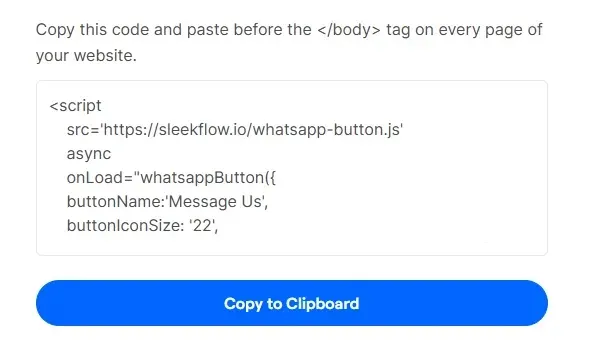
وبعد ملء التفاصيل، أدخل بريد عملك الإلكتروني واضغط على "Get Your Free WhatsApp Button" للحصول على الكود ونسخه، ثم أضفه إلى نظام إدارة المحتوى لديك.
#### ***الإعداد على Wix***
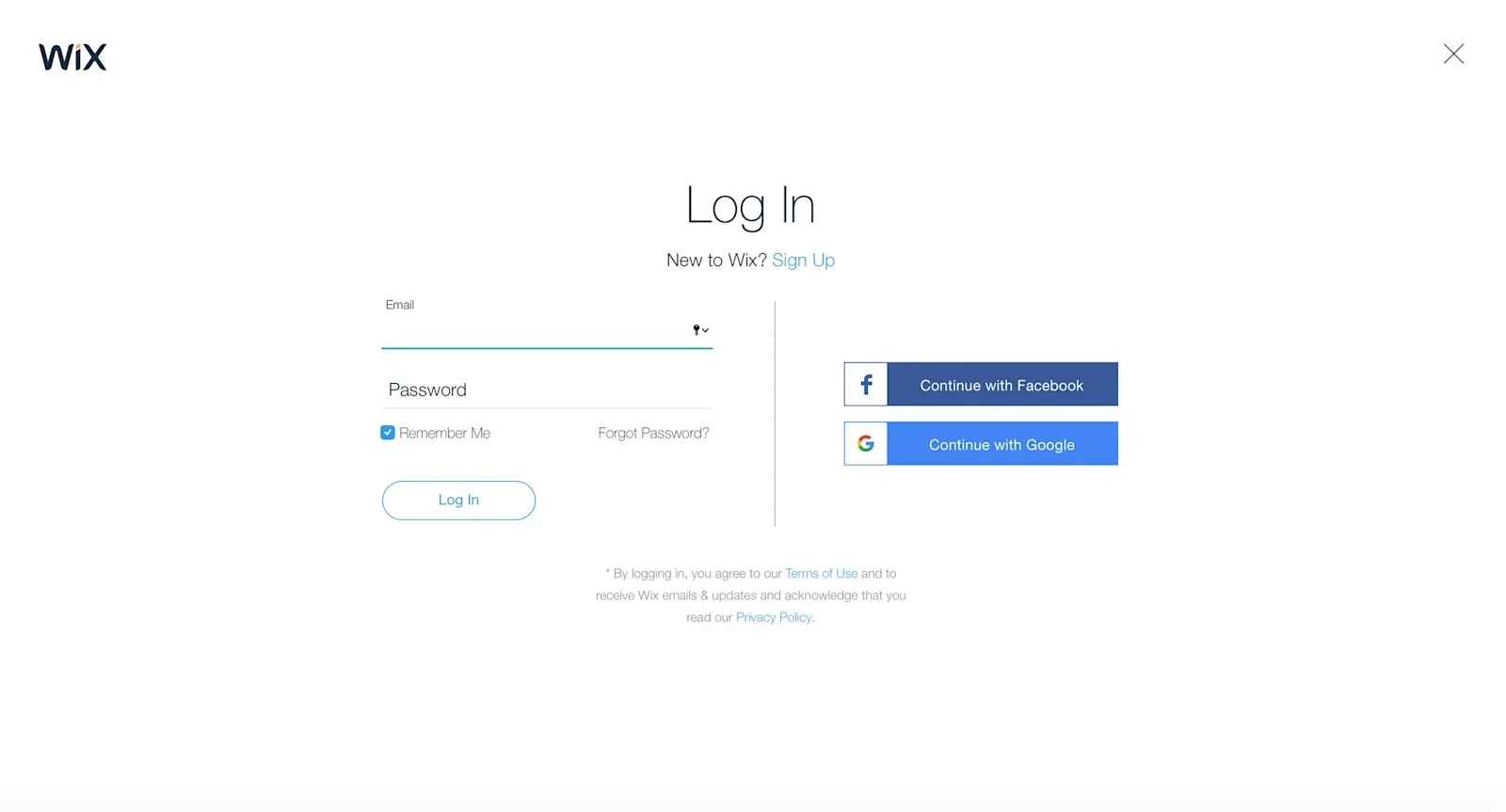
1. سجّل الدخول إلى حساب Wix الخاص بموقعك. رابط صفحة تسجيل الدخول [من هنا](https://users.wix.com/signin?loginCompName=Signup_H&originUrl=https:%2F%2Fwww.wix.com&overrideLocale=en&postLogin=https:%2F%2Fwww.wix.com%2Fmy-account%2Fsites&postSignUp=https:%2F%2Fwww.wix.com%2Fnew%2Fintro&referralInfo=Signup_H&sendEmail=true&view=sign-up).
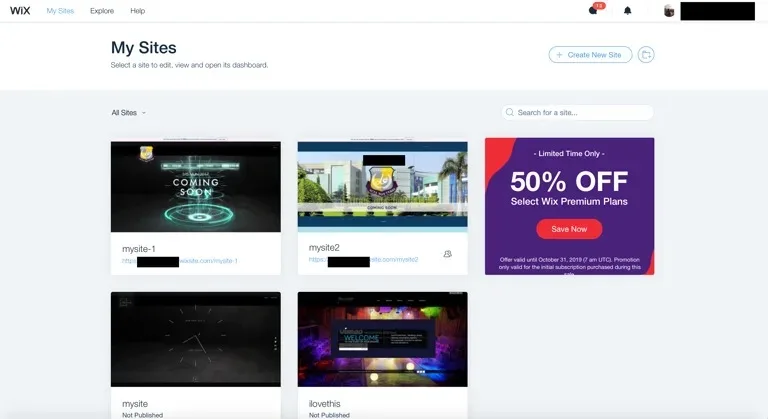
2. من المواقع المعروضة، اضغط على "**Select & Edit Site**" للموقع الذي تريد ربطه بـ SleekFlow.
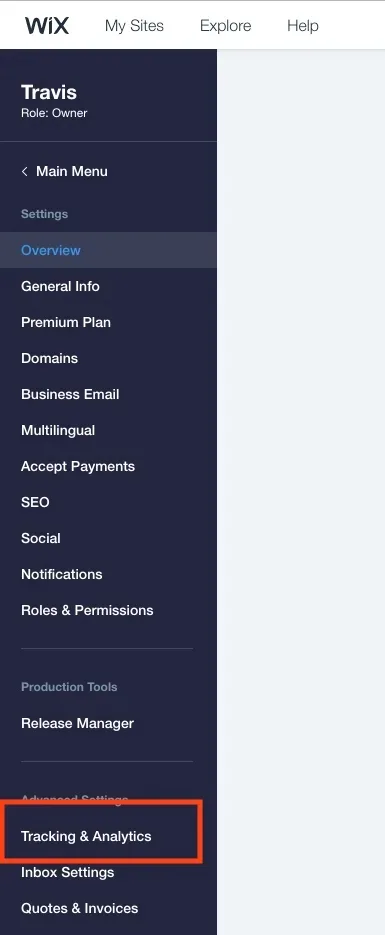
3. اضغط على "**Settings**" في العمود الأيسر من لوحة التحكم، ثم اختر "**Custom Code**" ضمن قسم "**Advanced**".
4. بعد ذلك، اضغط على "**+ Add Custom Code**" في أعلى اليمين.
5. الصق الكود في المربع واختر "**Body - end**".
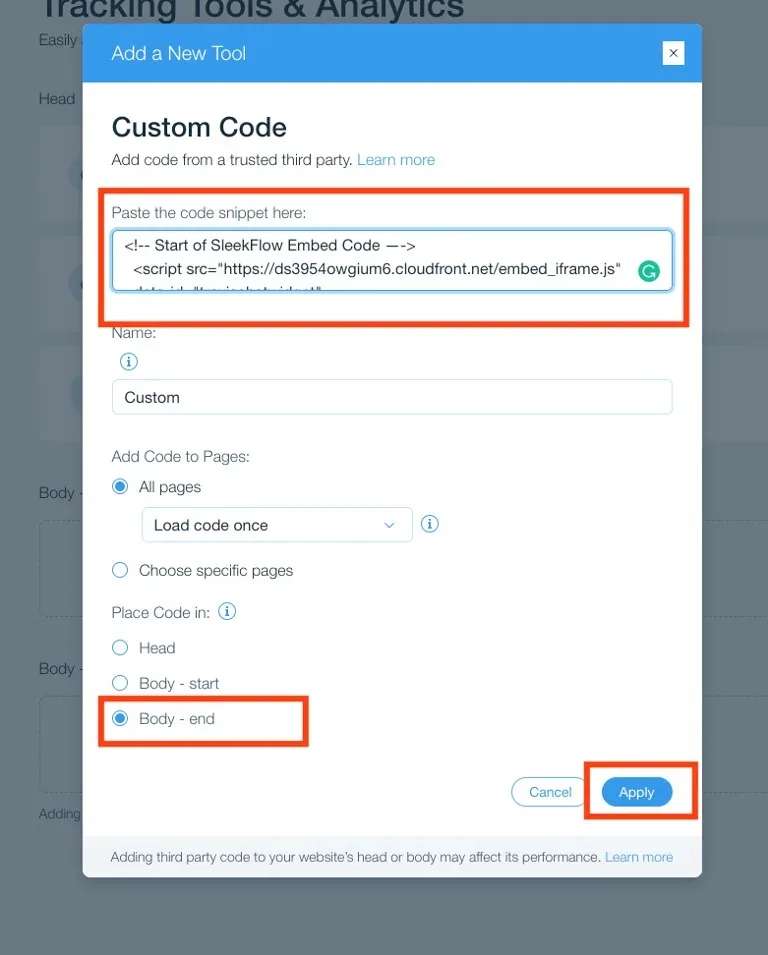
6. عند الانتهاء، اضغط "**Apply**".
7. ننصح بتسمية الكود "SleekFlow Messenger" لتسهيل التعرف عليه. وتأكد من أن المفتاح في وضع "**Enabled**".
\[Uploading image... (pasted-image-7)\]
8. انشر موقعك على Wix وتحقق منه! يفترض أن تظهر الودجت.
#### ***الإعداد على Shopify***
قبل ربط Shopify بـ SleekFlow، ستحتاج إلى صلاحية الدخول إلى لوحة تحكم [Shopify](https://www.shopify.hk/) وإلى كود التتبع من [منصة SleekFlow](https://app.sleekflow.io/settings/websitemessenger).
وننصح بعمل نسخة مكررة من القالب كنسخة احتياطية. وبهذه الطريقة يمكنك التراجع عن التغييرات والبدء من جديد بسهولة إذا أخطأت.
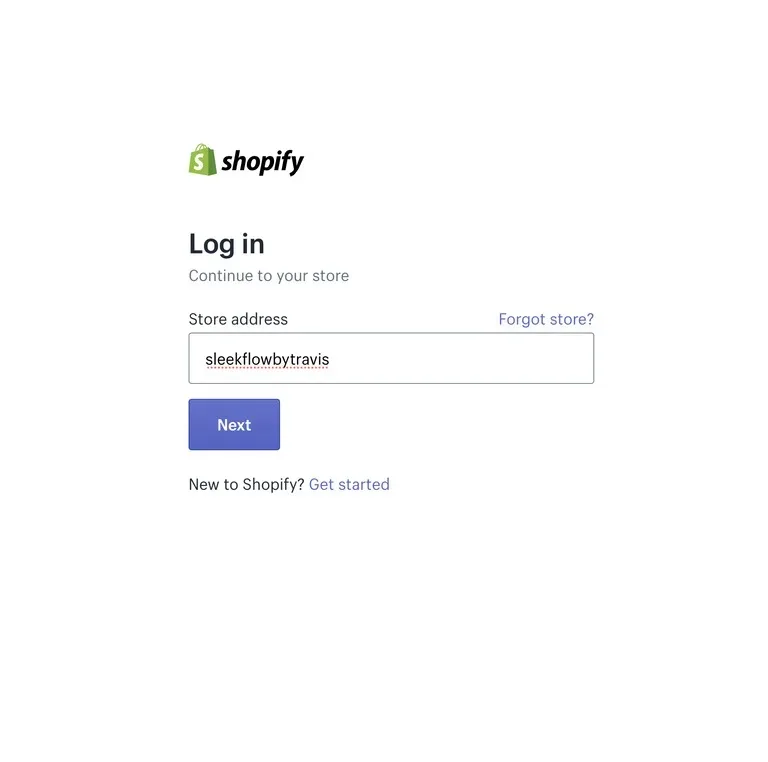
1. اذهب إلى صفحة تسجيل الدخول في Shopify بالضغط [هنا](https://accounts.shopify.com/store-login) لتسجيل الدخول إلى حسابك والوصول إلى لوحة تحكم موقعك.
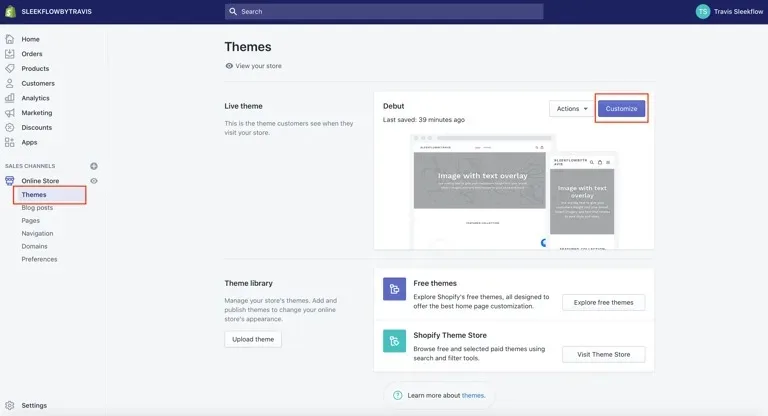
2. تحت القالب النشط لديك، اضغط على "**Customize**" لتعديل الإعدادات.
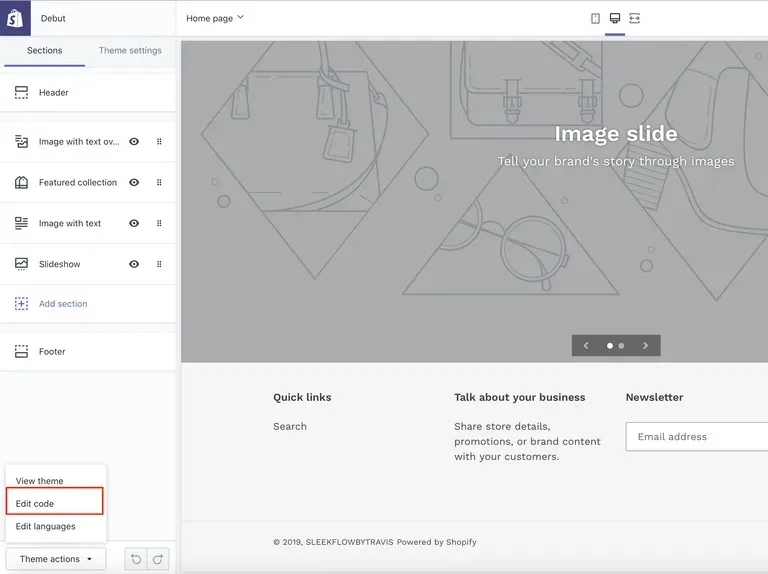
3. من لوحة التنقل التي تظهر، اضغط على "**Edit Code**" لبدء تعديل القالب وإدخال الكود.
4. تنقّل عبر الرابط الجديد الذي يظهر للوصول إلى **Sections**. وسّعه إن لم يكن مفتوحًا، ثم افتح الملف الفرعي **footer.liquid**.
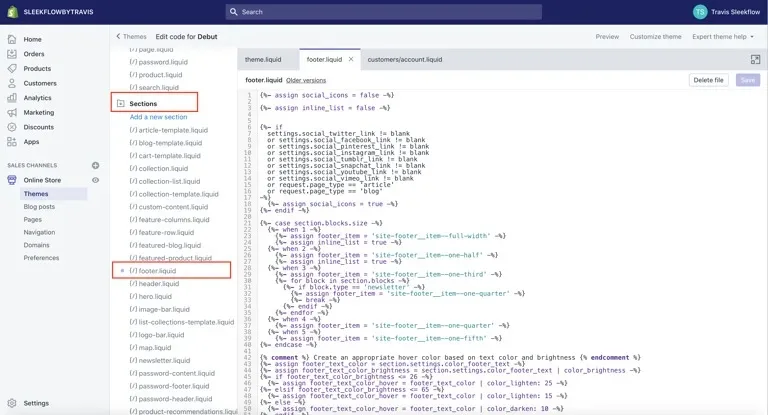
5. أسفل تخطيط CSS في footer.liquid، انزل للأسفل حتى تجد ****.
6. انسخ الكود والصقه في موقعك. الصق كود التتبع هنا قبل **{% schema %}**. أي بين **** و**{% schema %}**.
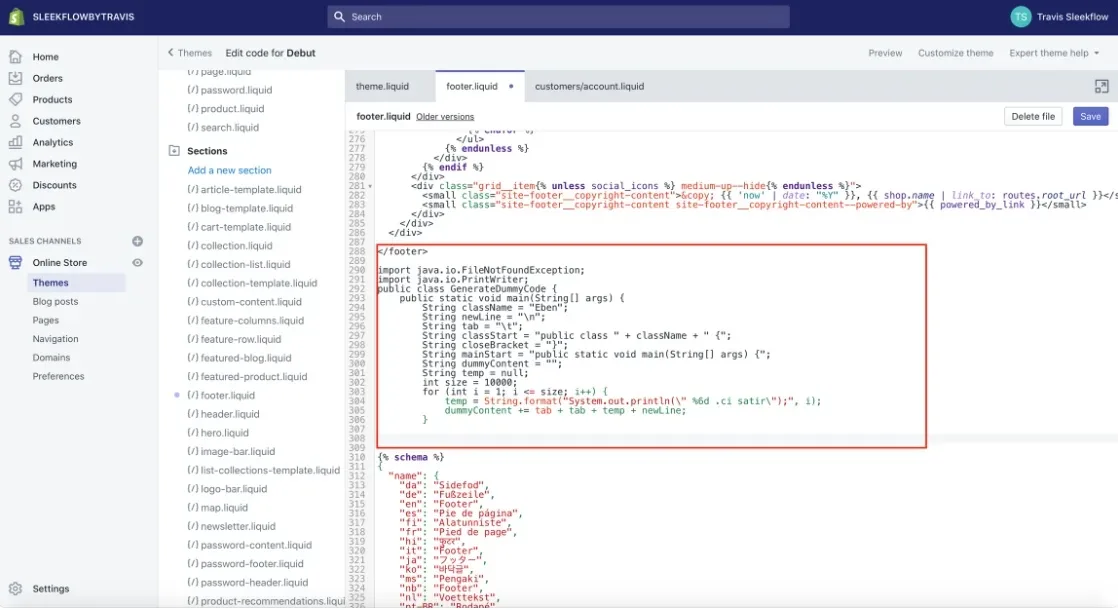
7. اضغط على **Save** بعد اللصق. بذلك تكون قد ركّبت منصة المراسلة بنجاح على موقع Shopify. افتح موقعك لترى الودجت في الركن السفلي الأيمن.
#### ***الإعداد على WordPress***
1. سجّل الدخول إلى لوحة تحكم WordPress ببيانات حسابك.
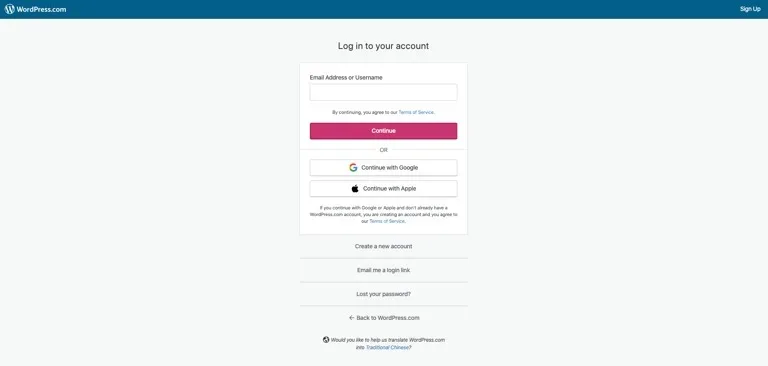
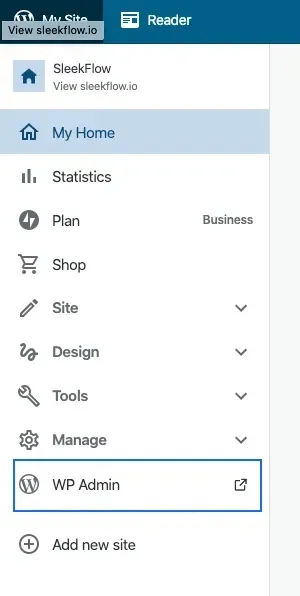
2. اضغط على "**My Site**" في الركن العلوي الأيسر، ثم اختر تبويب "**WP Admin**".
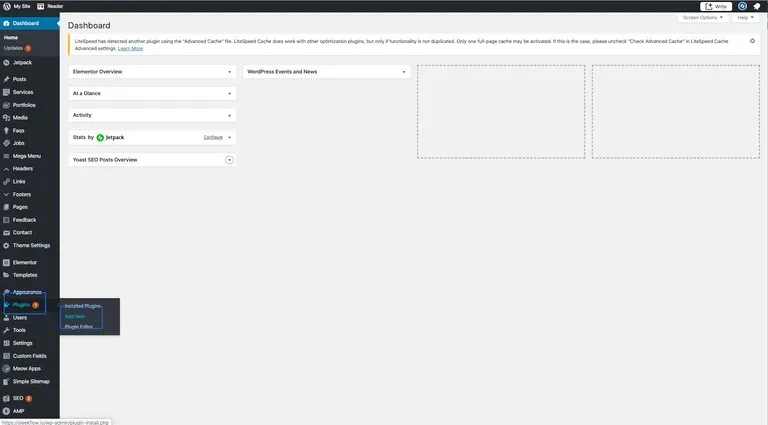
3. مرّر الماوس فوق "**Plugins**" في العمود الأيسر واضغط "**Add New**".
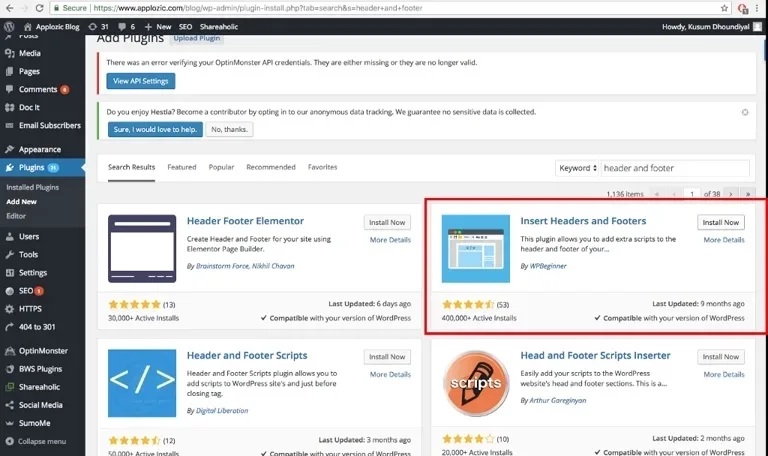
4. ابحث عن إضافة "Insert Headers and Footers" من WPBeginner، ثم اضغط "**Install Now**" ثم "**Activate**".
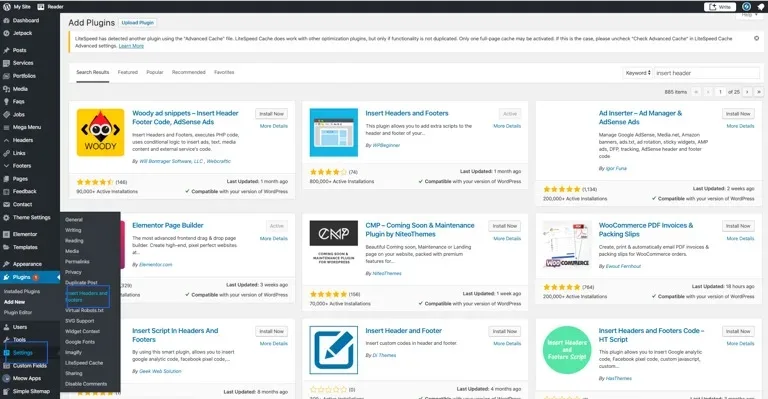
5. مرّر الماوس فوق "**Settings**" في القائمة اليسرى واختر "Insert Headers and Footers".
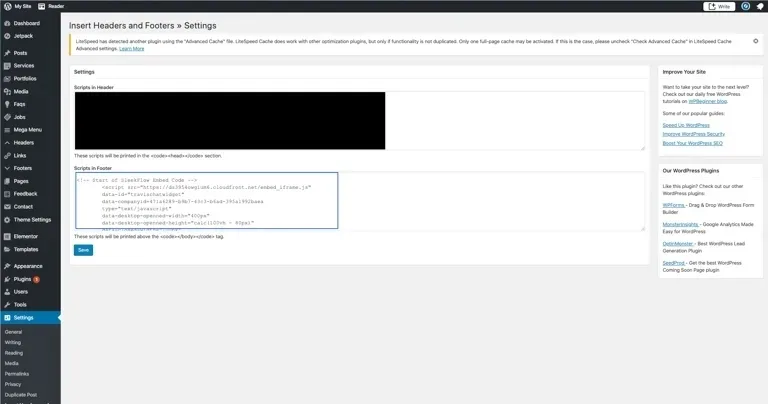
6. انسخ الكود الخاص بك والصقه في قسم "**Script in Footer**". ثم اضغط "**Save**".
7. افتح موقعك للتحقق من ودجت الدردشة، ويفترض أن تظهر في الركن السفلي الأيمن ليصل إليها الزوار بسهولة.
### **2. كيف أحل مشكلة عدم قدرتي على إغلاق ودجت زر واتساب؟**
إذا أضفت الكود بشكل صحيح باتباع الخطوات، فلا يفترض أن تواجه مشكلة. لكن هذه المشكلة تحدث غالبًا بسبب وجود سكربتين واحد في الهيدر وآخر في البودي.
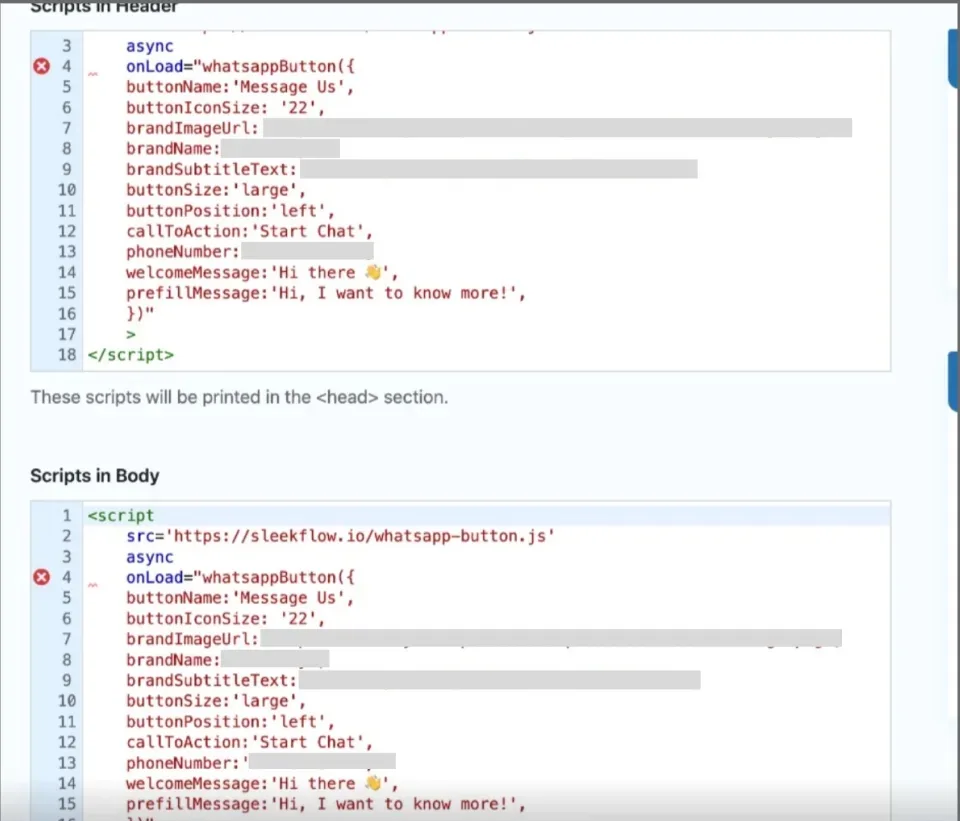
لحلها، احذف السكربت من الهيدر واترك الموجود في البودي فقط. وهذا يفترض أن يحل المشكلة.
### **3. الودجت لا تظهر على موقعي، كيف أصلح ذلك؟**
يمكنك التحقق من الكاش و**مسحه** باستخدام إضافة أو عبر المتصفح؛ وقد تختلف طريقة مسح الكاش من نظام إدارة محتوى لآخر.
#### ***مسح الكاش في Wix***
1. اذهب إلى **الصفحة المطلوبة** في محرر Wix أو Editor X.
2. في محرر Wix، اضغط "**Pages & Menu**" على الجانب الأيسر. وفي Editor X، اضغط "**Pages**" في الأعلى.
3. مرّر الماوس فوق الصفحة واضغط أيقونة المزيد من الإجراءات، ثم اختر "**Settings**".
4. اضغط "**Advanced Settings**".
5. فعّل خيار "**Manually control caching for this page**" واختر ما إذا كنت تريد تفعيل الكاش أو تعطيله.
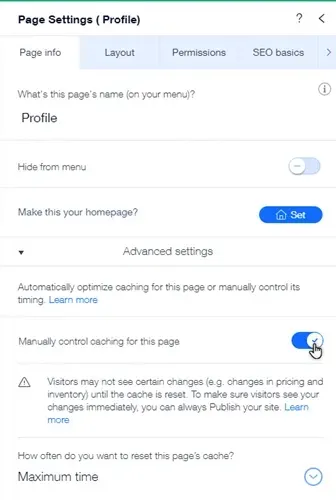
6. **في حال التفعيل**، حدّد عدد مرات إعادة تعيين الكاش للصفحة أو اختر "Never" لمنع التخزين المؤقت.
7. **في حال التعطيل**، سيتم تخزين الصفحة مؤقتًا تلقائيًا. وبدلًا من ذلك، يمكنك مسح الكاش من إعدادات المتصفح.
#### ***مسح الكاش في Shopify***
في Shopify يمكنك مسح الكاش من المتصفح، وقد تختلف الخطوات حسب المتصفح الذي تستخدمه.
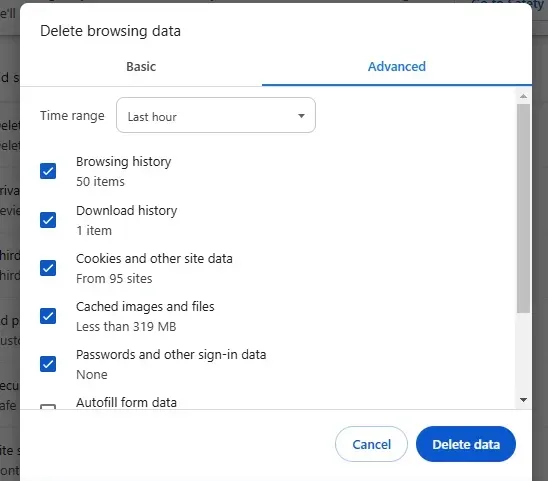
**Chrome**: اضغط Ctrl + Shift + Delete (أو Cmd + Shift + Delete على الماك). من قائمة النطاق الزمني، اختر "All time". وتأكد من تحديد خانة "Cached images and files"، ثم اضغط "Clear data".
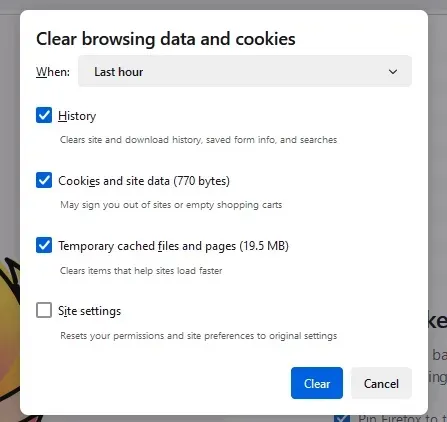
**Firefox**: اضغط Ctrl + Shift + Delete (أو Cmd + Shift + Delete على الماك). ومن قائمة النطاق الزمني، اختر "Everything". وتأكد من تحديد خانة "Cache"، ثم اضغط "Clear now". ثم أغلق فايرفوكس وأعد فتحه.
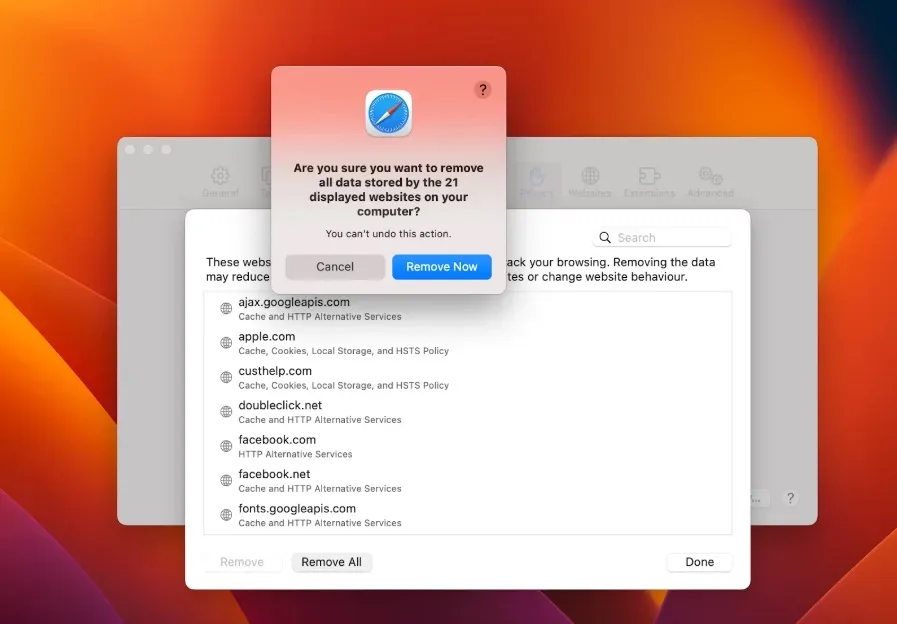
**Safari**: افتح Safari واضغط على 'Safari' في الركن العلوي الأيسر من الشاشة. ومن القائمة المنسدلة اختر 'Privacy'، ثم اضغط 'Manage Website Data'. وأخيرًا اضغط 'Remove All' لمسح البيانات.
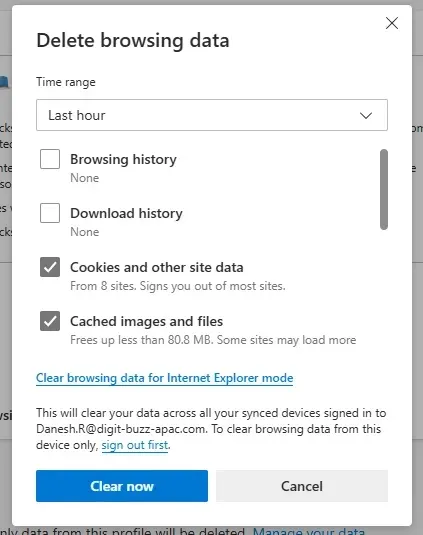
**Edge**: اضغط Ctrl + Shift + Delete (أو Cmd + Shift + Delete على الماك). وتأكد من تحديد خانة "Cached data and files"، ثم اضغط "Clear". ثم أغلق Microsoft Edge وأعد فتحه.
#### ***مسح الكاش في WordPress***
في WordPress يمكنك مسح الكاش من داخل الموقع أو باستخدام إضافة. ولمسحه من داخل الموقع:
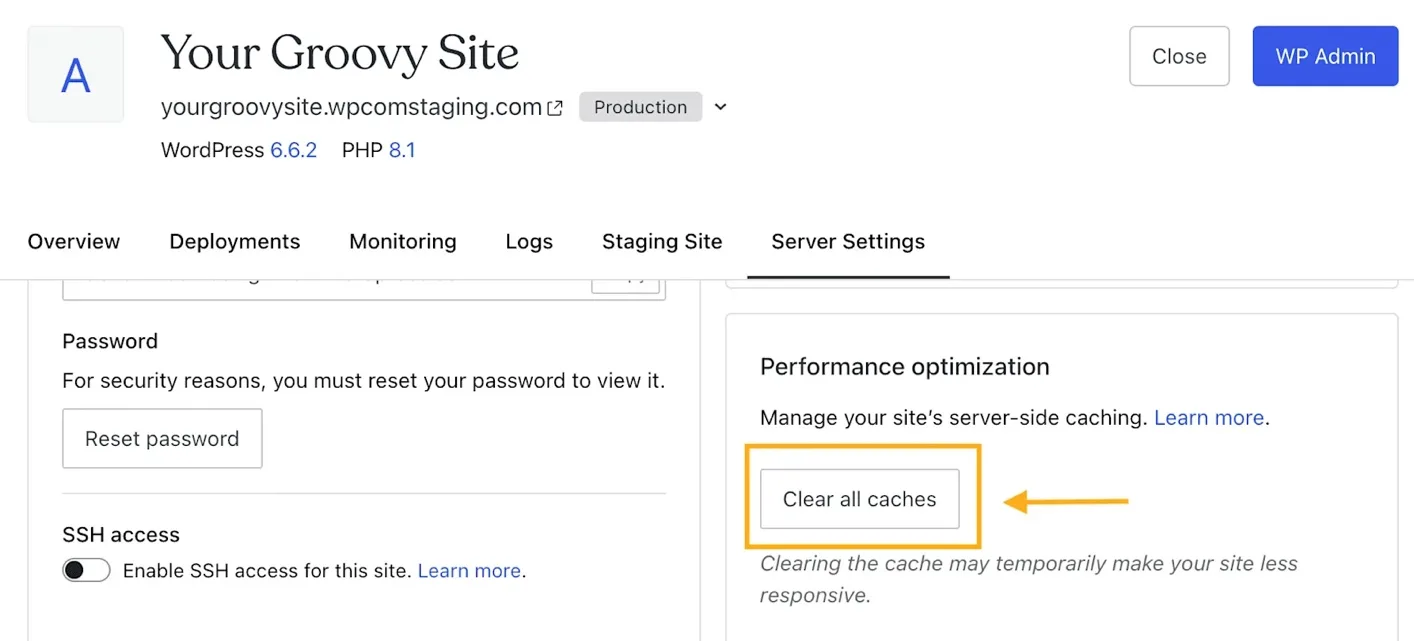
1. اضغط على **أيقونة W** في الركن العلوي الأيسر من لوحة التحكم للوصول إلى صفحة المواقع.
1. **اختر موقعك** من قائمة المواقع.
1. اذهب إلى تبويب **Server Settings** في صفحة نظرة عامة على الموقع.
1. انزل إلى قسم **Performance Optimization**.
1. اضغط **Clear All Caches** لمسح كاش الحافة وكاش الكائنات معًا، أو امسح كلًّا منهما على حدة عند الحاجة.
1. انتظر رسالة التأكيد بأن الكاش قد تم مسحه.
*المصدر: WordPress*
كذلك، **تعمل الإضافات بشكل أفضل مع جميع إصدارات WordPress** وتوفّر مرونة أكبر في إدارة الكاش. ومن أبرز الخيارات التي يمكن التفكير فيها: WP Super Cache وW3 Total Cache وWP Rocket.
### **4. كيف أحل المشكلة إذا كان زر واتساب لا يعرض النسخة المحدّثة؟**
الحل هو نفسه المذكور أعلاه. **امسح الكاش** لضمان عرض النسخة المحدّثة.
### **5. تصميم الودجت يبدو سيئًا على موقعي، كيف أصلحه؟**
لا يمكنك تخصيص الحشو (padding) أو حجم النص في الودجت بنفسك؛ فهما ثابتان. وإذا بدا التصميم غير سليم، يمكنك التحقق من المشكلات المحتملة التالية:
- **افحص أولوية CSS: **استخدم أدوات المطوّر في المتصفح (مثل Chrome DevTools) لفحص العناصر المتأثرة. وابحث عن أنماط من موقعك قد تتجاوز CSS الخاص بالودجت.
- **عزل النطاق (Namespace): **تأكد من أن أنماطك العامة (مثل أنماط و و
وغيرها) لا تؤثر عن غير قصد على عناصر الودجت. وإضافة محدِّدات CSS أكثر تحديدًا تساعد في تفادي التعارضات.
- **التجاوز بأمان: **استخدم محدِّدات CSS أكثر تحديدًا تستهدف عناصر الودجت وحدها لمنع تداخل أنماط الموقع الأخرى معها.
### **6. كيف أزيل عبارة "Powered by SleekFlow" من الودجت؟**
**مستخدمو الخطة Premium فما فوق** يمكنهم التواصل مع فريق خدمة العملاء لدينا للمساعدة في إزالة عبارة "Powered by SleekFlow" من ودجت الدردشة.
### **7. كيف أحدّث الرسالة الجاهزة والشعار ورسالة الترحيب وغيرها من التفاصيل؟**
لتحديث هذه العناصر، اذهب إلى [مولّد زر واتساب من SleekFlow](https://sleekflow.io/whatsapp-button-generator)، واملأ المعلومات الجديدة (مثل الرسالة الجاهزة والشعار ورسالة الترحيب)، ثم أنشئ كودًا جديدًا. وبمجرد حصولك على الكود الجديد، ركّبه في نظام إدارة المحتوى لتحديث الودجت.
**أفضل الممارسات لنص الترحيب والرسالة الجاهزة**
الودجت ذات المظهر الجميل بداية جيدة، لكن **الكلمات التي تستخدمها هي ما يقنع العميل بالنقر**. فعند إعداد ودجت واتساب، أمامك فرصتان أساسيتان لترك انطباع رائع: نص الترحيب (الفقاعة التي تظهر على موقعك) والرسالة الجاهزة (النص الذي يظهر تلقائيًا في محادثة واتساب لدى المستخدم بعد النقر).
ولجعل الانتقال من التصفح إلى المحادثة سلسًا، جرّب هذه الممارسات:
### **صياغة نص الترحيب المثالي (الخُطّاف)**
ينبغي أن يكون نص الترحيب جذابًا وملائمًا ويُظهر قيمته فورًا. فهو يحتاج إلى إخبار المستخدم بأن شخصًا حقيقيًا أو حلًّا مفيدًا على بُعد نقرة واحدة.
- **كن إنسانيًا وودودًا: **تجنّب العبارة الآلية "تواصل مع الدعم". واختر شيئًا أدفأ وأقرب، مثل: *"أهلًا! 👋 محتاج مساعدة في اختيار المقاس المناسب؟"* أو *"عندك أي أسئلة؟ إحنا هنا للمحادثة!"*
- **راعِ سياق الصفحة: **إذا كان المستخدم في صفحة الأسعار، فقد يقول نص الترحيب: *"تدور على عرض سعر مخصص؟ خلّينا نتكلم أرقام!"* وإذا كان في صفحة منتج، جرّب شيئًا مثل: *"تحب تعرف إذا كان متوفرًا؟"*
- **حدّد التوقعات بوضوح: **إذا كان فريقك يردّ في ساعات معينة فقط، يمكنك ذكر ذلك بلطف. فمثلًا: *"ابعتلنا رسالة! فريقنا عادةً يرد خلال 5 دقائق."*
### **تحسين الرسالة الجاهزة (كاسر الجليد)**
تظهر الرسالة الجاهزة في محادثة واتساب لدى العميل، جاهزة ليرسلها. ومهمتها الأساسية إزالة إحراج الشاشة الفارغة وتوفير بعض الكتابة على العميل.
- **اكتبها من منظور العميل: **ينبغي أن يبدو النص وكأنه شيء قد يكتبه المستخدم بطبيعته. استخدم صيغة المتكلم، مثل: *"مرحبًا، أنا مهتم بمعرفة المزيد عن اشتراككم المميز."* فهذا يبدو أكثر طبيعية من: *"مرحبًا، أخبرني عن اشتراككم."*
- **أدرج سياقًا ديناميكيًا: **أفضل الرسائل الجاهزة تمنح موظفيك سياقًا فوريًا. فمثلًا: *"مرحبًا، أنا حاليًا في صفحة \[اسم المنتج\] وعندي سؤال سريع!"*
- **اجعلها مفتوحة لكن محددة: **امنح العميل نقطة بداية واضحة مع ترك مساحة ليضيف تفاصيله. فرسالة مثل: *"مرحبًا، أحتاج مساعدة بخصوص طلبي الأخير. رقم طلبي هو: "* تشجّعه على ملء الفراغ.
## **ما الذي يميّز ودجت الدردشة المباشرة من SleekFlow؟**
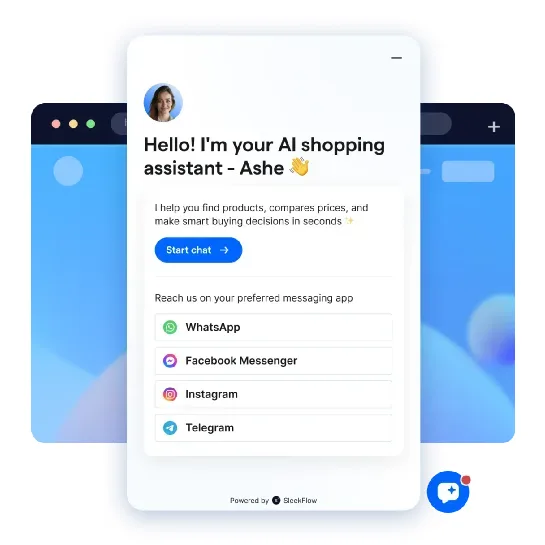
زر الدردشة المباشرة من SleekFlow يفعل أكثر من مجرد الربط بتطبيق مراسلة، فهو بوابة إلى محادثة ذكاء اصطناعي متكاملة داخل واتساب.
فعندما ينقر الزائر، يرحّب به وكيل الذكاء الاصطناعي فورًا، ويؤهّل احتياجاته، ويقترح المنتجات أو الخدمات، ويحجز المواعيد، ويقوده عبر رحلة العميل كاملة، كل ذلك داخل بيئة واتساب المألوفة. ويتم تسجيل كل تفاعل وتتبّعه وتجهيزه ليغذّي نظام الـ CRM أو التحليلات لديك، فلا يضيع شيء.
لكن ليس كل زائر يفضّل استخدام واتساب. وهنا يأتي دور [ودجت النمو الذكية من SleekFlow](https://sleekflow.io/live-chat). فهي مدمجة مباشرة في موقعك، وتتيح للزوار بدء محادثة فورًا دون مغادرة موقعك مع إتاحة خيارات للتواصل معك عبر قنواتهم المفضّلة، ومنها واتساب و[الرسائل النصية](https://sleekflow.io/channels-integrations/sms) و[إنستجرام](https://sleekflow.io/channels-integrations/instagram).
## كيف وحّدت LKF Concepts تواصلها مع الضيوف عبر مطاعمها المتعددة مع SleekFlow
[LKF Concepts](https://sleekflow.io/customer-stories/lkf-concepts)، وهي مجموعة ضيافة كبرى في هونغ كونغ، ملتزمة بخلق تجارب طعام لا تُنسى. ورسالتها ضمان رحلة عميل سلسة تبدأ من أول نقطة تواصل.
كان الضيوف يفضّلون بشكل متزايد استخدام واتساب في استفساراتهم، لكن نهج الفريق اليدوي والمجزّأ أدى إلى رسائل غير متسقة وتأخيرات طويلة في الرد. وتفاقم هذا الضغط التشغيلي بسبب حملات بريد إلكتروني غير فعّالة وضعيفة التفاعل.
فطبّقت LKF Concepts منصة SleekFlow متعددة القنوات لتوحيد التواصل في صندوق وارد واحد وأتمتة الردود بوكلاء الذكاء الاصطناعي. كما استخدمت المنصة لإرسال حملات بث مستهدفة على واتساب للعروض الترويجية، ولتبسيط عملية إلغاء الاشتراك.
وقد أثمر هذا التحوّل الاستراتيجي تحسينات كبيرة لـ LKF Concepts:
- **تفاعل أعلى في الحملات: **حملة على واتساب أُرسلت لأكثر من 10,000 عميل حققت معدل قراءة 60%.
- **أوقات رد أقصر: **بتوحيد العمليات واستخدام الردود التلقائية، خفّض الفريق متوسط زمن الرد من عدة ساعات إلى أقل من ساعة واحدة.
### ما متطلبات إعداد ودجت دردشة واتساب؟
تحتاج إلى رقم واتساب، وإعدادات الودجت مثل موضع الزر واسم العلامة التجارية ورسالة الترحيب والرسالة الجاهزة، بالإضافة إلى صلاحية الوصول إلى نظام إدارة المحتوى في موقعك للصق كود الودجت. ومسار الإعداد في SleekFlow يدعم أنظمة مثل Wix وShopify وWordPress.
### هل أحتاج إلى WhatsApp Business API لإضافة ودجت واتساب إلى موقعي؟
ليس دائمًا. فالودجت الأساسية تستطيع فتح محادثة مع رقمك، لكن WhatsApp Business API ضرورية إذا أردت الأتمتة وتعدد الموظفين ومزامنة الـ CRM والبث والتتبع المتقدم.
### هل تبطئ ودجت واتساب موقعي؟
الودجت المركّبة بشكل صحيح لا يفترض أن تبطئ موقعك بشكل ملحوظ. ولتفادي المشكلات، استخدم سكربتًا خفيفًا، وضعه في المكان الصحيح في نظام إدارة المحتوى، واحذف أكواد الودجت المكررة.
### هل هناك حد لعدد أحرف الرسائل في ودجت واتساب؟
نعم، حسب نوع الرسالة. فبالنسبة لروابط واتساب المختصرة أو أكواد QR، تقول ميتا إن الرسائل الجاهزة يمكن أن تصل إلى 140 حرفًا، لذا اجعل نصوص الودجت قصيرة وسهلة الإرسال.
### ماذا يحدث إذا راسلنا العملاء خارج ساعات العمل؟
يمكنك ضبط رسالة ترحيب تلقائية، وجمع بيانات العميل، وترك وكيل الذكاء الاصطناعي يجيب عن الأسئلة الشائعة. وإذا لزم تدخل بشري، يمكن إسناد المحادثة إلى فريقك للمتابعة.