---
title: "Cómo hacer una copia de seguridad de tus chats de WhatsApp"
description: "Aprende cómo hacer una copia de seguridad de tu historial de chats de WhatsApp y cómo restaurar tus mensajes."
canonical: "https://sleekflow.io/es/blog/como-hacer-una-copia-de-seguridad-de-tus-chats-de-whatsapp"
html_lang: "es"
date_modified: "2026-10-24T20:49:51.808Z"
og_title: "Copia de seguridad y restauración de WhatsApp: guía completa paso a paso"
og_description: "Aprende cómo hacer una copia de seguridad de tu historial de chats de WhatsApp y cómo restaurar tus mensajes."
og_image: "https://images.ctfassets.net/tu2uwzoyozk8/6nggEiDEUEpnSnon8xO9bi/ae9e9041769ff6bc5fb64df279a36859/Backup__1_.png?fm=webp&q=90&w=1200"
---
```json
{
"@context": "https://schema.org",
"@type": "Article",
"headline": "Copia de seguridad y restauración de WhatsApp: guía completa paso a paso",
"description": "Aprende cómo hacer una copia de seguridad de tu historial de chats de WhatsApp y cómo restaurar tus mensajes.",
"url": "https://sleekflow.io/es/blog/como-hacer-una-copia-de-seguridad-de-tus-chats-de-whatsapp",
"dateModified": "2026-10-24T20:49:51.808Z",
"image": "https://images.ctfassets.net/tu2uwzoyozk8/6nggEiDEUEpnSnon8xO9bi/ae9e9041769ff6bc5fb64df279a36859/Backup__1_.png?fm=webp&q=90&w=1200",
"breadcrumb": {
"@type": "BreadcrumbList",
"itemListElement": [
{
"@type": "ListItem",
"position": 1,
"name": "Home",
"item": "https://sleekflow.io/es"
},
{
"@type": "ListItem",
"position": 2,
"name": "Blog",
"item": "https://sleekflow.io/es/blog"
},
{
"@type": "ListItem",
"position": 3,
"name": "Copia de seguridad y restauración de WhatsApp: guía completa paso a paso",
"item": "https://sleekflow.io/es/blog/como-hacer-una-copia-de-seguridad-de-tus-chats-de-whatsapp"
}
]
}
}
```
# Cómo hacer una copia de seguridad de tus chats de WhatsApp
*Esther Fong — Product Marketing Manager*
WhatsApp es una herramienta muy utilizada por las empresas gracias a su gran cantidad de usuarios y a la inmediatez de sus comunicaciones. Permite atender a los clientes en tiempo real, resolver sus dudas rápidamente y mantener una comunicación constante con ellos. Además, las empresas pueden enviar imágenes, videos, documentos y mensajes de voz para compartir información e interactuar con sus clientes de forma más efectiva.
Al usar WhatsApp Business en tu empresa, gran parte de la información valiosa de tus clientes queda almacenada en la aplicación. Por eso, es fundamental proteger estos datos y evitar que se pierdan.
A diferencia de Facebook e Instagram, WhatsApp no realiza copias de seguridad del historial de chats de forma automática. Para restaurar los mensajes, debes realizar ciertos pasos que varían según el dispositivo que utilices.
Por eso, es importante hacer copias de seguridad de tus chats de WhatsApp con regularidad. Así podrás prevenir la [pérdida de datos](https://platinumdatarecovery.com/) ante situaciones inesperadas, como cambiar de teléfono, sufrir una falla en el dispositivo o tener una cuenta comprometida por un hackeo.
¿Quieres [transferir tu WhatsApp a un teléfono nuevo](https://itoolab.com/whatsapp-transfer-backup-restore/)? En este artículo te explicamos cómo hacer una copia de seguridad y restaurar tus chats.
##
**¿Por qué hacer una copia de seguridad del historial de chats de WhatsApp?**
Hacer una copia de seguridad de WhatsApp es importante por varias razones, especialmente si utilizas la aplicación para tu negocio:
1. **Evita la pérdida de datos**: Borrar chats por accidente, reinstalar la aplicación o cambiar de dispositivo puede hacer que pierdas tu historial de conversaciones, archivos multimedia y documentos. Una copia de seguridad te permite recuperar esta información cuando la necesites.
2. **Facilita el cambio de teléfono**: Al cambiar de dispositivo, puedes restaurar una copia de seguridad de WhatsApp para transferir tus chats, contactos y archivos multimedia al nuevo teléfono sin perder información importante de tus clientes.
3. **Permite reinstalar la aplicación sin perder tus chats**: Si necesitas desinstalar y volver a instalar WhatsApp para solucionar problemas técnicos o mejorar su rendimiento, contar con una copia de seguridad te ayuda a conservar tu historial de conversaciones y archivos multimedia.
4. **Refuerza la protección de tus datos**: Las copias de seguridad periódicas te permiten recuperar tu información si los datos se dañan o tu dispositivo se ve afectado por software malicioso. Así, podrás restaurar tus chats incluso si tu dispositivo está comprometido, siempre que la copia de seguridad siga siendo accesible y segura.
5. **Ayuda a cumplir con los requisitos de conservación de registros**: Para las empresas, conservar el historial de conversaciones puede ser importante para cumplir con obligaciones legales o regulatorias y mantener un registro de las comunicaciones relevantes.
6. **Te da tranquilidad:** Saber que tus conversaciones importantes y archivos compartidos están respaldados reduce la preocupación por perder información valiosa.
## **Cómo hacer una copia de seguridad de WhatsApp**
Aquí te explicamos cómo hacer una copia de seguridad de tus chats de WhatsApp según el dispositivo que utilices:
###
**1) Cómo hacer una copia de seguridad de WhatsApp en iPhone**
Si usas WhatsApp en un iPhone, puedes guardar tus chats en iCloud. Antes de empezar, asegúrate de haber iniciado sesión en tu cuenta de iCloud y de tener suficiente espacio de almacenamiento.
- Abre “**Configuración**” en tu iPhone.
- Toca tu cuenta de Apple y selecciona “**iCloud**”.
- Verifica que hayas iniciado sesión en tu cuenta de **iCloud**.
- Desplázate hacia abajo hasta encontrar “**WhatsApp**” y desliza el botón gris para permitir que la aplicación use iCloud.
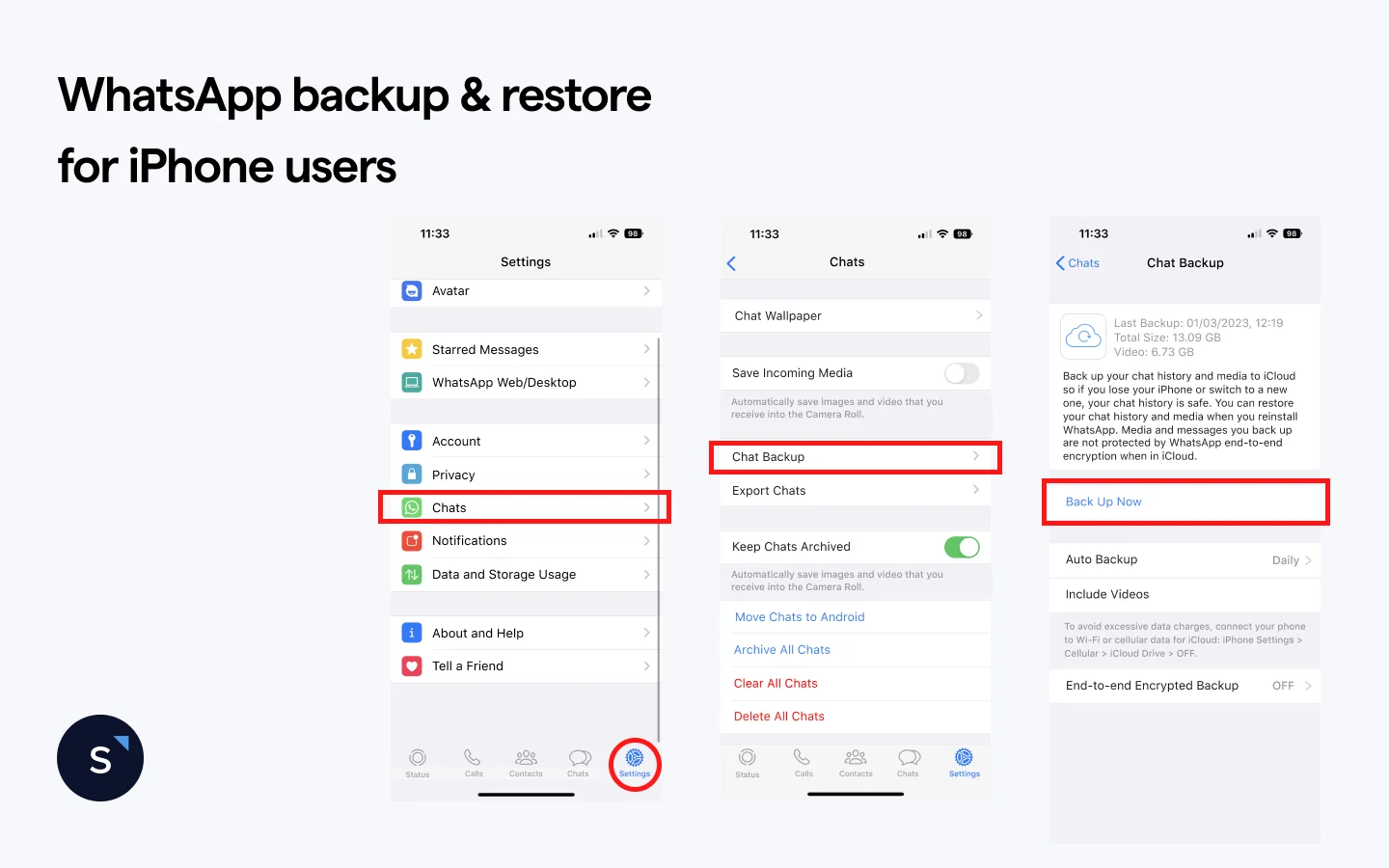
Después, sigue estos pasos para hacer una copia de seguridad de tus datos de WhatsApp:
1. Abre WhatsApp.
1. Toca “**Configuración**”, en la esquina inferior derecha, y selecciona Chats.
1. Selecciona “**Copia de seguridad**”.
1. Elige si quieres incluir los videos.
1. Activa las copias de seguridad automáticas y selecciona la frecuencia con la que quieres realizarlas.
1. Toca “**Realizar copia ahora**”.
Una vez que hayas creado la copia de seguridad, sigue estos pasos para recuperar tu historial de chats y archivos multimedia en otro dispositivo:
- Inicia sesión en la misma cuenta de iCloud en tu nuevo iPhone.
- Instala y abre WhatsApp.
- Ingresa el mismo número de teléfono que utilizaste para crear la copia de seguridad.
- Cuando se te indique, selecciona “**Restaurar**” para recuperar tus datos de WhatsApp.
### **2) Cómo hacer una copia de seguridad de WhatsApp en Android y restaurarla desde Google Drive**
Si usas WhatsApp en Android, puedes guardar tus chats en Google Drive para transferirlos a otro dispositivo Android. Para hacerlo, asegúrate de que tu teléfono esté vinculado a tu cuenta de Google.
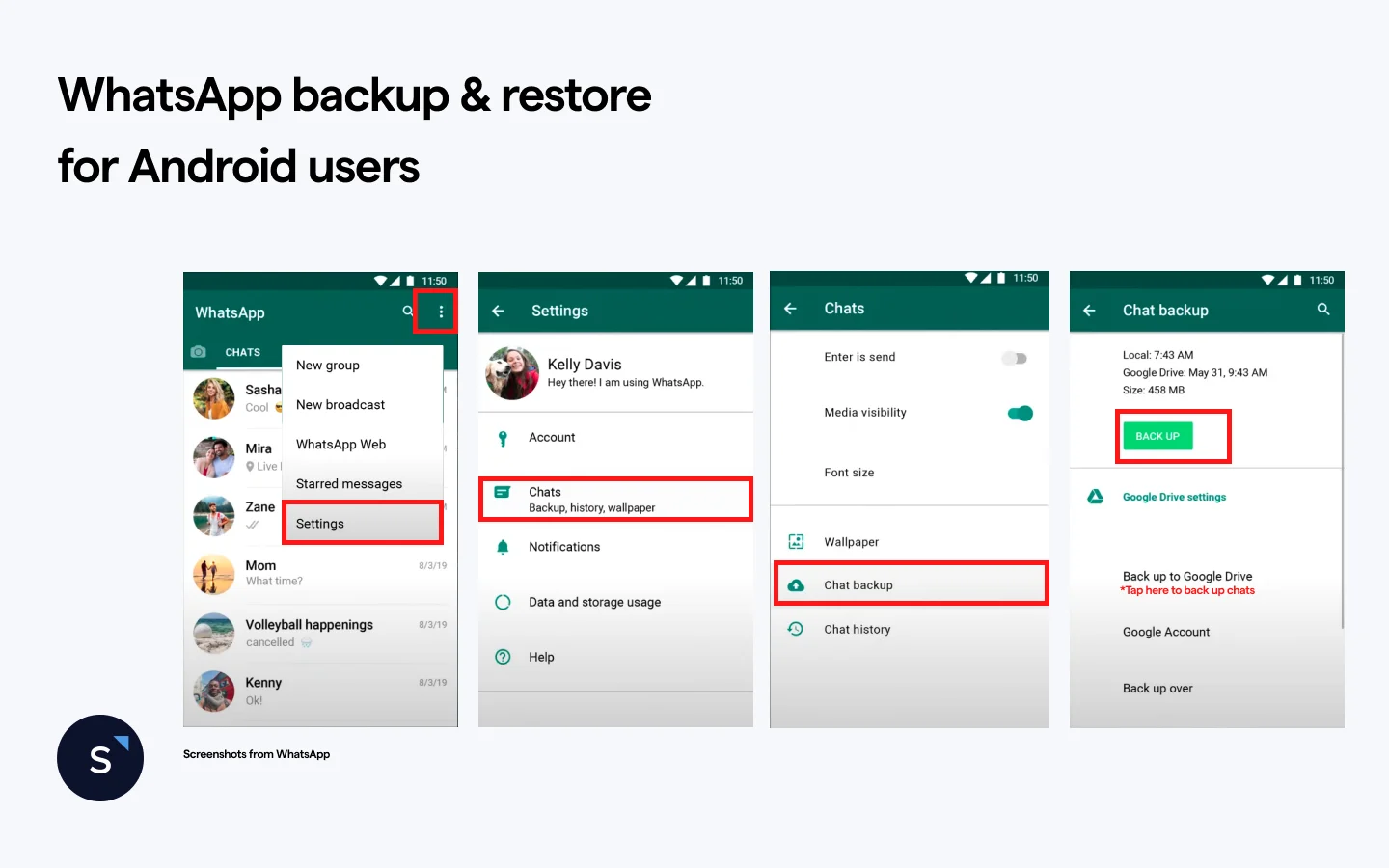
Sigue estos pasos para crear una copia de seguridad de WhatsApp en Google Drive:
1. Abre WhatsApp.
1. Toca el ícono de menú (los tres puntos verticales) en la esquina superior derecha y selecciona “**Ajustes**”.
1. Selecciona “**Chats**" y luego “**Copia de seguridad**".
1. Elige si quieres incluir los videos.
1. Activa las copias de seguridad automáticas y selecciona la frecuencia con la que quieres realizarlas.
1. Toca “**Guardar**" para crear la copia de seguridad.
Después de crear la copia de seguridad, sigue estos pasos para recuperar tu historial de chats y archivos multimedia en otro dispositivo:
1. Inicia sesión en la misma cuenta de Google en tu nuevo teléfono Android.
1. Instala y abre WhatsApp.
1. Ingresa el mismo número de teléfono que utilizaste para crear la copia de seguridad.
1. Cuando se te indique, selecciona “**Restaurar**” para recuperar tus datos de WhatsApp.
### **3) Cómo transferir tus chats de WhatsApp de Android a iPhone**
Antes de transferir tus datos, asegúrate de cumplir con los siguientes requisitos:
- Tu dispositivo Android utiliza Lollipop, SDK 21 o una versión posterior, es decir, Android 5 o superior.
- Tu iPhone utiliza iOS 15.5 o una versión posterior.
- Tienes instalada la aplicación “**Pasar a iOS**” en tu teléfono Android.
- Tu teléfono Android anterior tiene instalada la versión 2.22.7.74 o una versión posterior de WhatsApp.
- Tu nuevo iPhone tiene instalada la versión 2.22.10.70 o una versión posterior de WhatsApp.
- Tu nuevo iPhone está configurado como un dispositivo nuevo para poder vincularlo con la aplicación “**Pasar a iOS**”.
- Ambos teléfonos utilizan el mismo número de teléfono, están conectados a una fuente de alimentación y usan la misma red Wi-Fi.
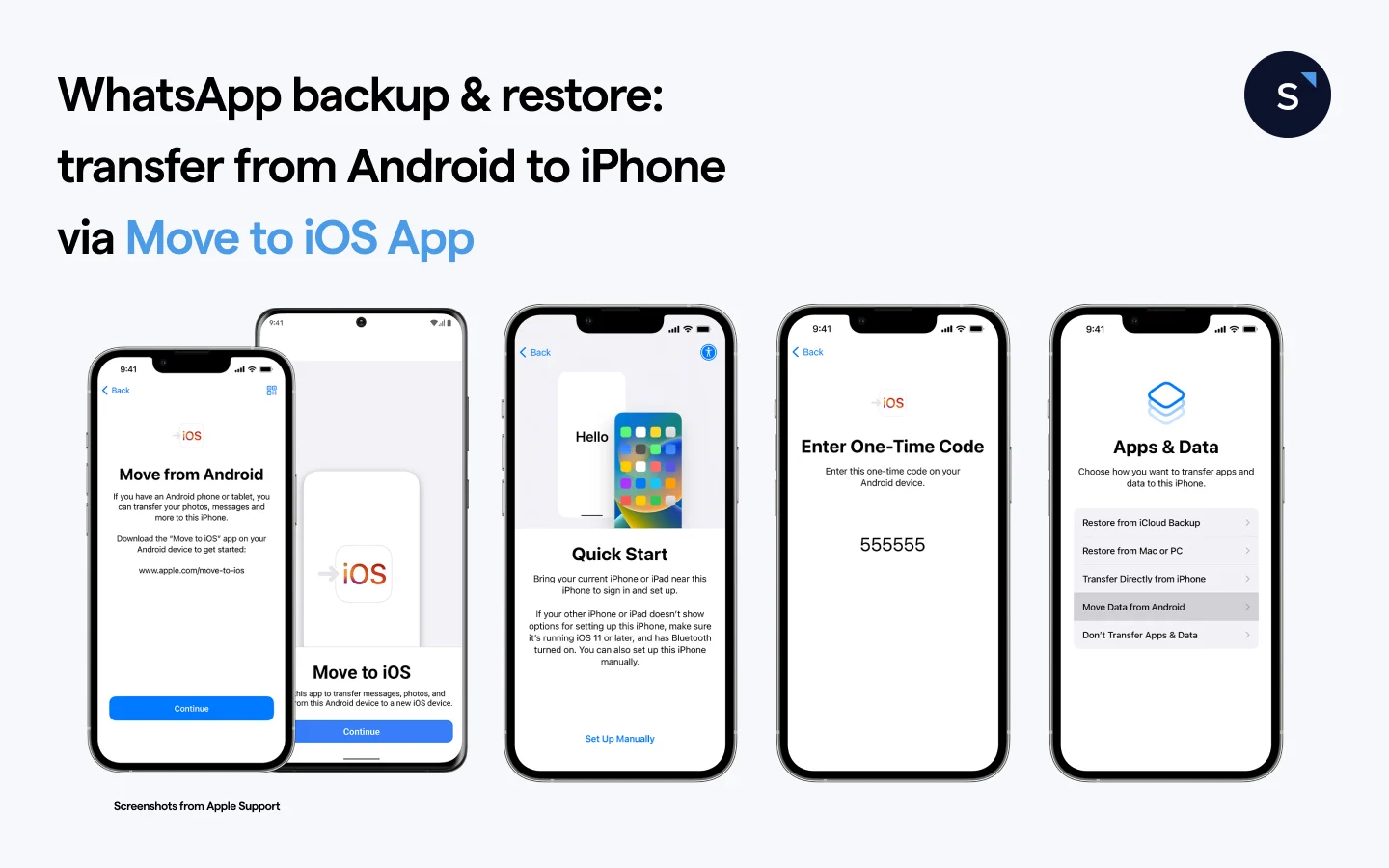
Una vez que hayas verificado estos requisitos, sigue estos pasos para transferir tus datos:
1. Abre la aplicación “**Pasar a iOS**” en tu teléfono Android y sigue las instrucciones en pantalla.
1. Tu iPhone mostrará un código.
1. Cuando se te indique, ingresa este código en tu teléfono Android.
1. Toca “**Continuar**” y sigue las instrucciones en pantalla.
1. En la pantalla Transferir datos, selecciona “**WhatsApp**”.
1. En tu teléfono Android, toca “**Comenzar**” y espera a que WhatsApp prepare los datos para exportarlos.
1. Una vez que termine la exportación, se cerrará tu sesión de WhatsApp en el teléfono Android.
1. Toca “**Siguiente**” para regresar a la aplicación Pasar a iOS.
1. Toca “**Continuar**" para transferir los datos de tu teléfono Android al iPhone y espera a que Pasar a iOS confirme que la transferencia terminó.
1. Instala la versión más reciente de WhatsApp desde la App Store en tu iPhone.
1. Abre WhatsApp e inicia sesión con el mismo número de teléfono.
1. Sigue las instrucciones en pantalla y toca “**Comenzar**" para activar tu cuenta en el nuevo dispositivo. Al finalizar, podrás acceder a tu historial de chats transferido.
### **4) Cómo transferir tus chats de WhatsApp de iPhone a Android o Google Pixel**
Antes de transferir tus datos, asegúrate de cumplir con los siguientes requisitos:
- Si tu nuevo teléfono Android es Samsung, instala la versión 3.7.22.1 o una versión posterior de la aplicación Samsung Smart Switch.
- Si tu nuevo teléfono es un Google Pixel o utiliza Android 12 o una versión posterior, instala la herramienta de restauración de datos de Google (Data Restore Tool).
- Tu iPhone anterior tiene instalada la versión 2.21.160.17 o una versión posterior de WhatsApp.
- Tu nuevo teléfono Android tiene instalada la versión 2.21.16.20 o una versión posterior de WhatsApp.
- Ambos teléfonos utilizan el mismo número de teléfono.
- Tienes un cable USB-C a Lightning.
- Tu nuevo teléfono Android está configurado como un dispositivo nuevo.
##
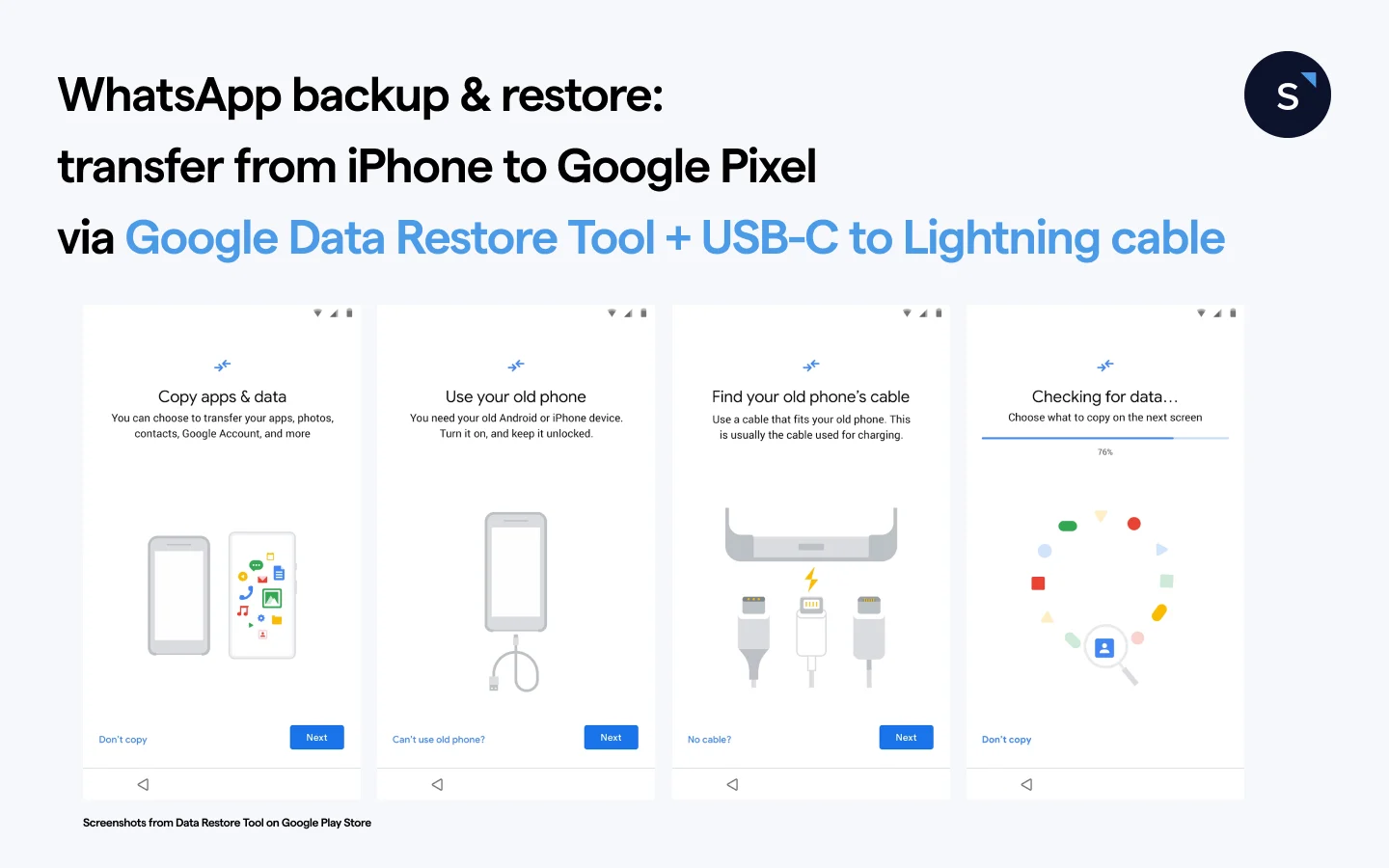
Una vez que hayas verificado estos requisitos, prepara el historial de chats de tu iPhone y sigue estos pasos para transferir los datos de WhatsApp a tu Google Pixel o a otro teléfono Android compatible:
1. Comienza a configurar tu nuevo teléfono y selecciona “**Restaurar**” cuando se te indique que puedes recuperar tus datos.
1. Desbloquea tu iPhone anterior.
1. Cuando aparezca la pantalla “**Copiar aplicaciones y datos**”, conecta ambos teléfonos con un cable USB-C a Lightning.
1. Si aparece una alerta en tu iPhone, toca “**Confiar**”.
1. Sigue las instrucciones en pantalla para completar la copia. Asegúrate de mantener tu iPhone desbloqueado durante todo el proceso.
1. Sigue las instrucciones para escanear con la cámara de tu iPhone el código QR que aparecerá en pantalla. Esto abrirá los datos de WhatsApp que se van a transferir.
1. Cuando termine la transferencia, desconecta el cable USB-C a Lightning.
1. Abre WhatsApp en tu nuevo teléfono Android e inicia sesión con el mismo número de teléfono.
### **5) Cómo transferir tus chats de WhatsApp de iPhone a un teléfono Samsung con Android**
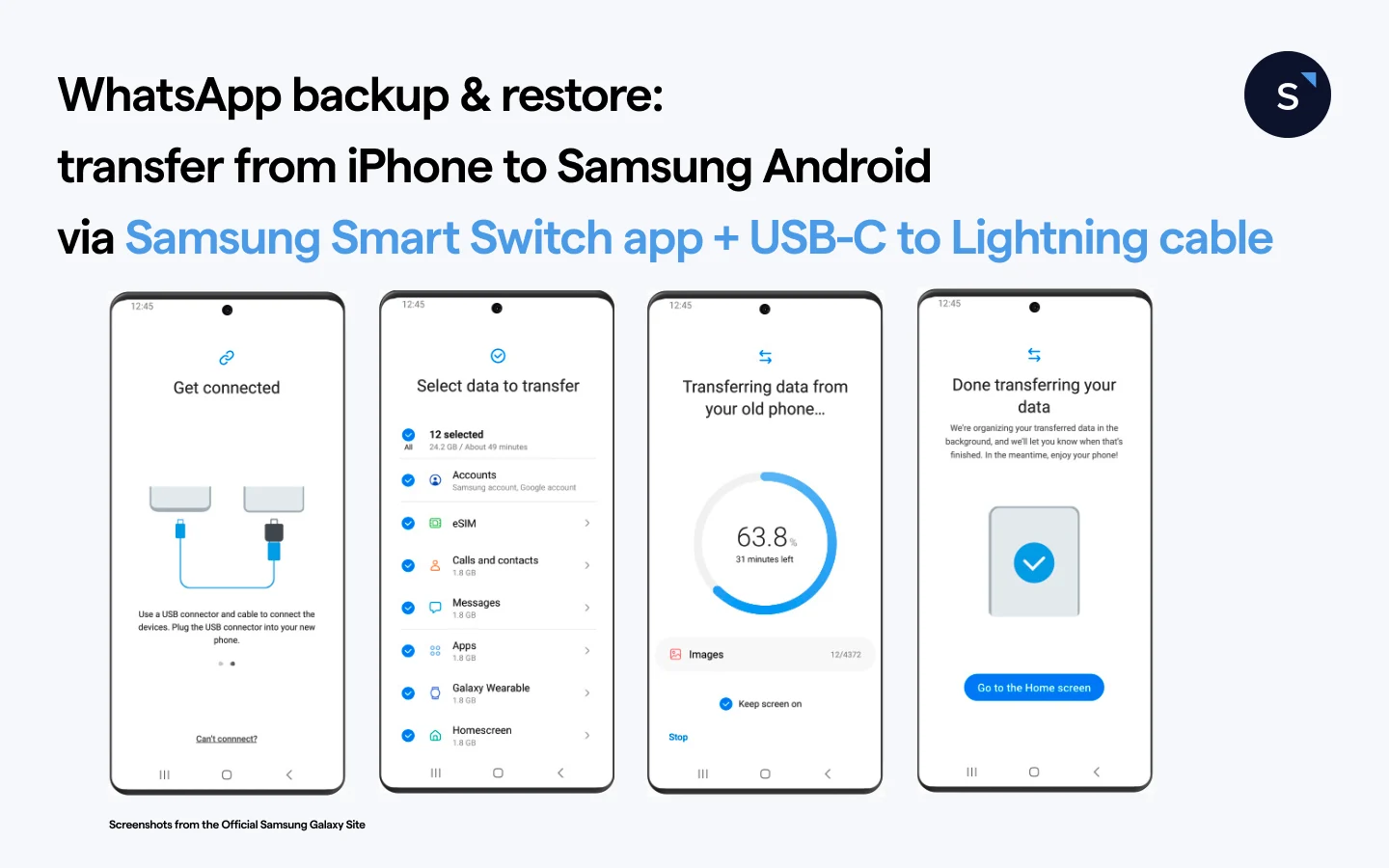
Si vas a cambiar tu iPhone por un teléfono Samsung con Android, sigue estos pasos para transferir tus datos:
1. Enciende tu nuevo teléfono Samsung y conecta tu iPhone anterior con un cable USB-C a Lightning.
1. Sigue las instrucciones de Samsung Smart Switch.
1. Cuando se te indique, usa la cámara de tu iPhone para escanear el código QR que aparece en tu nuevo teléfono Samsung.
1. Toca “**Comenzar**” en tu iPhone y espera a que termine la transferencia.
1. Continúa con la configuración de tu nuevo teléfono Samsung.
1. Cuando llegues a la pantalla de inicio, abre WhatsApp e inicia sesión con el mismo número de teléfono.
### **6) Cómo exportar chats de WhatsApp en formato TXT**
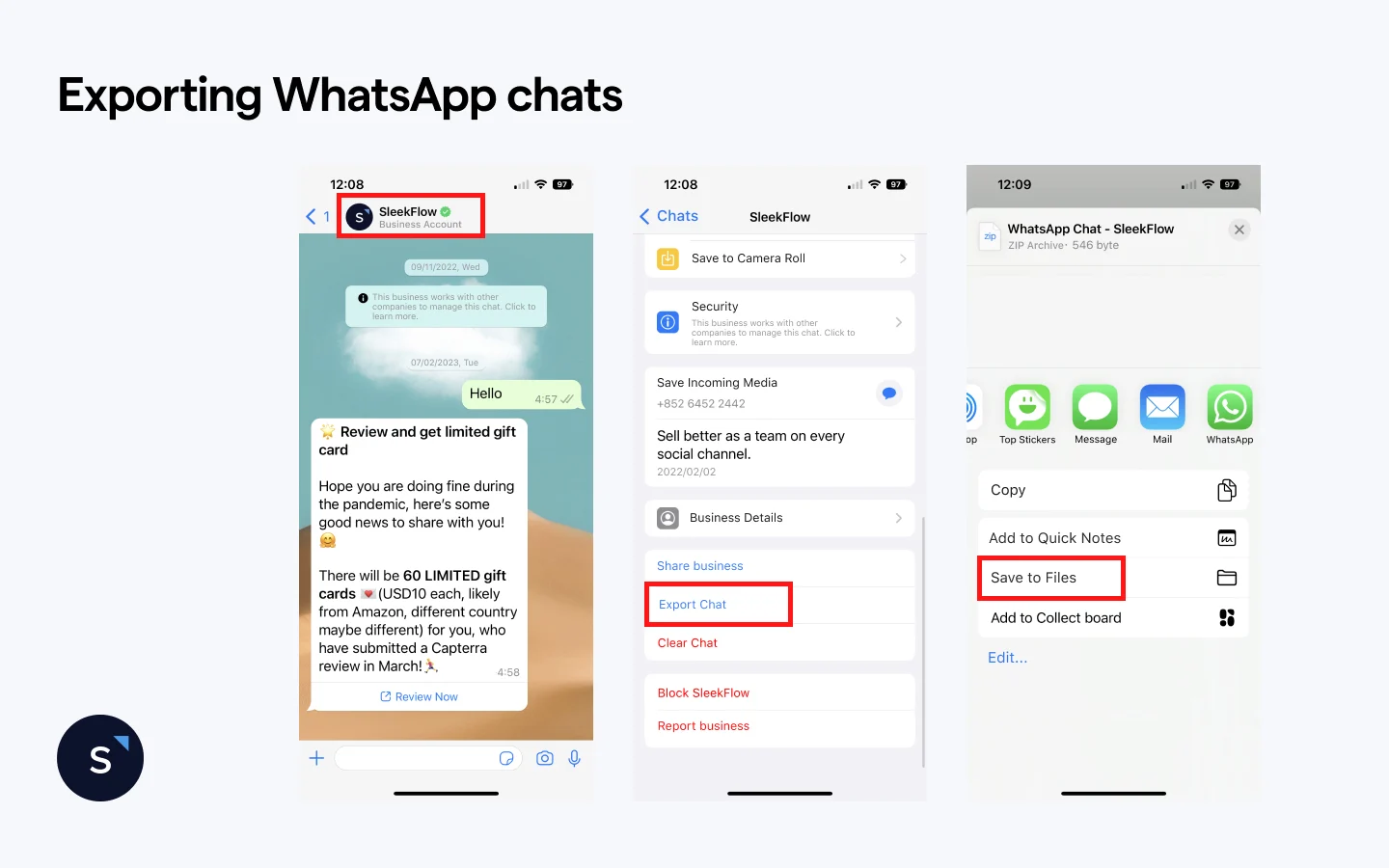
Si quieres guardar tus conversaciones de WhatsApp en un archivo de texto, sigue estos pasos:
1. Abre WhatsApp y selecciona el chat que quieres exportar.
1. Toca el nombre del contacto o el ícono de opciones y selecciona Exportar chat.
1. Elige “**Sin archivos multimedia**” o “**Incluir archivos multimedia**”.
1. Selecciona dónde quieres guardar o compartir el archivo, por ejemplo, mediante correo electrónico, un servicio de almacenamiento en la nube u otra aplicación.
1. Cuando termine la exportación, busca el archivo de texto en la ubicación que elegiste.
> Este método solo permite exportar las conversaciones de un chat a la vez. Si necesitas exportar varios chats al mismo tiempo, puedes considerar hacerlo en formato JSON.
### **7) Cómo exportar chats de WhatsApp en formato JSON**
Si quieres respaldar tus datos de WhatsApp en formato JSON, puedes usar la extensión de Google Chrome “**Back up WhatsApp chat**” de SleekFlow. Descárgala e instálala desde aquí y sigue estos pasos:
1. Haz clic en el ícono de la extensión “**Back up WhatsApp chat**” y selecciona Open WhatsApp Web.
1. Inicia sesión en WhatsApp Web. Después, vuelve a hacer clic en el ícono de la extensión y selecciona la fecha de la copia de seguridad.
1. Haz clic en “**Download WhatsApp Chats**". Se exportarán los chats de todos los contactos dentro del periodo seleccionado y se guardarán en formato JSON.
> Este método es ideal para respaldar los chats de WhatsApp desde la aplicación móvil y transferirlos a una cuenta de la API de WhatsApp Business. Ten en cuenta que solo permite exportar conversaciones individuales; no incluye archivos multimedia ni conversaciones grupales.
## **La API de WhatsApp Business como solución para respaldar tus conversaciones**
Si buscas una forma más eficiente de proteger tus datos, la API de WhatsApp Business puede ser una excelente solución para gestionar conversaciones y resolver algunas de las limitaciones relacionadas con las copias de seguridad de WhatsApp.
A continuación, te explicamos cómo:
### **1. Gestión automatizada de copias de seguridad**
**Copias de seguridad programadas**: Las empresas pueden usar la API para programar copias de seguridad periódicas de sus [mensajes de WhatsApp](https://sleekflow.io/en-us/blog/whatsapp-blast) y mantener un registro seguro de sus conversaciones.
**Copias de seguridad en tiempo real**: La API permite respaldar los mensajes entrantes y salientes en tiempo real, para que cada mensaje pueda guardarse de inmediato en una ubicación segura.
### **2. Integración con los sistemas existentes**
**Integración con CRM**: Las copias de seguridad se pueden [integrar con sistemas de gestión de relaciones con clientes (CRM)](https://sleekflow.io/blog/whatsapp-crm) para conservar las interacciones con los clientes y consultarlas directamente desde el CRM.
**Análisis e informes:** Las empresas pueden aprovechar los datos respaldados para analizar las interacciones con los clientes, identificar tendencias y generar informes que les ayuden a obtener información valiosa.
### **3. Recuperación ante desastres**
**Continuidad del negocio: **Si se pierden datos debido a problemas técnicos o ciberataques, la API permite recuperarlos rápidamente a partir de las copias de seguridad, reducir el tiempo de inactividad y mantener la continuidad de las operaciones.
**Soluciones de conmutación por error:** La API puede utilizarse para configurar mecanismos que cambien automáticamente a un servidor de respaldo cuando el servidor principal falle.
### **4. Mejora de la atención al cliente**
**Acceso al historial de conversaciones:** Los equipos de atención al cliente pueden consultar datos históricos de las copias de seguridad para comprender mejor los problemas de los clientes y ofrecer respuestas más acertadas.
**Consistencia entre plataformas:** Permite mantener copias de seguridad de las interacciones con los clientes en las distintas plataformas y dispositivos que utiliza la empresa.
La API de WhatsApp Business ofrece herramientas para gestionar las copias de seguridad de las conversaciones, con funciones de automatización, seguridad, cumplimiento normativo e integración que pueden ayudar a las empresas a proteger y administrar mejor sus datos de comunicación.
Si buscas una solución más completa para las comunicaciones de tu empresa, prueba SleekFlow, un Proveedor Oficial de Soluciones de WhatsApp Business (BSP).
SleekFlow destaca como una solución para empresas que utilizan la [API de WhatsApp Business](https://sleekflow.io/es/channels/whatsapp-business-api), gracias a sus funciones omnicanal, herramientas avanzadas de automatización, integración con CRM, interfaz intuitiva y enfoque en la seguridad y el cumplimiento normativo.
Además, ofrece soluciones escalables, análisis detallados y precios competitivos para empresas de distintos tamaños. Su servicio de atención al cliente, las valoraciones positivas de sus usuarios y el reconocimiento del sector la convierten en una opción para las empresas que buscan mejorar la comunicación con sus clientes y fortalecer su interacción con ellos. Puedes consultar sus [casos de éxito](https://sleekflow.io/es/customer-stories) para conocer los resultados que han obtenido otras empresas.
### ¿Por qué se queda atascada la copia de seguridad de WhatsApp?
Las causas más comunes son una conexión a internet inestable o lenta, la falta de espacio de almacenamiento en iCloud o Google Drive y el uso de una versión desactualizada de WhatsApp.
### ¿Cómo solucionar el problema de WhatsApp cuando no se puede crear una copia de seguridad?
Intenta reiniciar tu teléfono o restablecer la conexión de red, eliminar archivos que ya no necesites de iCloud o Google Drive para liberar espacio, o actualizar WhatsApp a la versión más reciente.
## ¡Conéctate ahora a la API de WhatsApp Business\!
Conéctate a la API de WhatsApp Business y accede a potentes herramientas para interactuar con tu audiencia.
[Conéctate ahora](https://sleekflow.io/es/channels/whatsapp-business-api)