---
title: "¿Cómo usar Facebook Messenger para atención al cliente?"
description: "Descubre las ventajas de usar Facebook Messenger para la atención al cliente. Aprende a configurarlo y a seguir las mejores prácticas para brindar un soporte al cliente excepcional."
canonical: "https://sleekflow.io/es/blog/como-usar-facebook-messenger-para-atencion-al-cliente"
html_lang: "es"
date_modified: "2026-09-17T01:15:37.817Z"
og_title: "Facebook Messenger para atención al cliente: Guía en línea"
og_description: "Descubre las ventajas de usar Facebook Messenger para la atención al cliente. Aprende a configurarlo y a seguir las mejores prácticas para brindar un soporte al cliente excepcional."
og_image: "https://images.ctfassets.net/tu2uwzoyozk8/1QHgOJCXEbuMdvBF9xynKO/aece898ecfe89096ed93a8ec43b09d1b/facebook-messenger-customer-service.png?fm=webp&q=90&w=1200"
---
```json
{
"@context": "https://schema.org",
"@type": "Article",
"headline": "Facebook Messenger para atención al cliente: Guía en línea",
"description": "Descubre las ventajas de usar Facebook Messenger para la atención al cliente. Aprende a configurarlo y a seguir las mejores prácticas para brindar un soporte al cliente excepcional.",
"url": "https://sleekflow.io/es/blog/como-usar-facebook-messenger-para-atencion-al-cliente",
"dateModified": "2026-09-17T01:15:37.817Z",
"image": "https://images.ctfassets.net/tu2uwzoyozk8/1QHgOJCXEbuMdvBF9xynKO/aece898ecfe89096ed93a8ec43b09d1b/facebook-messenger-customer-service.png?fm=webp&q=90&w=1200",
"breadcrumb": {
"@type": "BreadcrumbList",
"itemListElement": [
{
"@type": "ListItem",
"position": 1,
"name": "Home",
"item": "https://sleekflow.io/es"
},
{
"@type": "ListItem",
"position": 2,
"name": "Blog",
"item": "https://sleekflow.io/es/blog"
},
{
"@type": "ListItem",
"position": 3,
"name": "Facebook Messenger para atención al cliente: Guía en línea",
"item": "https://sleekflow.io/es/blog/como-usar-facebook-messenger-para-atencion-al-cliente"
}
]
}
}
```
# ¿Cómo usar Facebook Messenger para atención al cliente?
*Renata Oliveira — Senior Marketing Specialist*
A medida que las empresas se esfuerzan por brindar un soporte al cliente excepcional pero consistente, buscan continuamente nuevas formas de interactuar con sus usuarios. Facebook Messenger, una plataforma gratuita de mensajería social, se ha convertido en el canal ideal para la atención al cliente, ya que ofrece una manera rápida, cómoda y económica de comunicarse. En este artículo, exploraremos los beneficios de usar Facebook Messenger para el servicio al cliente, te daremos una guía paso a paso sobre cómo configurarlo y compartiremos algunos consejos para ofrecer un soporte excelente.
> Más del [70% de los consumidores](https://blog.hootsuite.com/facebook-messenger/) esperan que las empresas les permitan usar la mensajería instantánea para recibir atención al cliente.
## **¿Por qué usar Facebook Messenger para atención al cliente?**
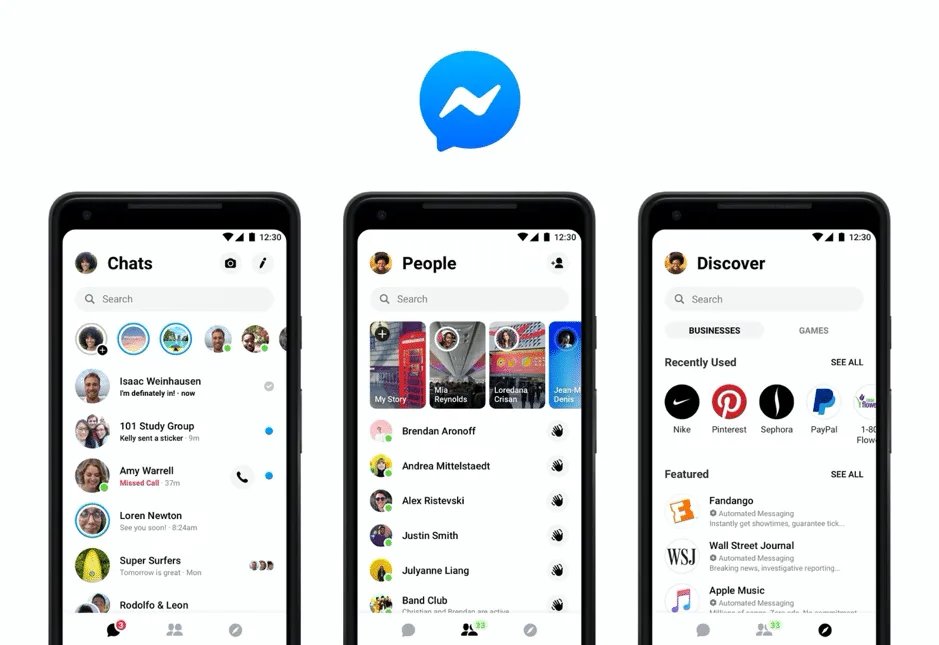
Facebook Messenger se ha convertido en una plataforma muy popular para el servicio al cliente debido a los siguientes beneficios:
###
### **1. Accesibilidad**
Facebook Messenger es ampliamente utilizado y de fácil acceso para la mayoría de los clientes, lo que lo convierte en una vía cómoda y eficiente para comunicarse con las empresas.
###
### **2. Rentabilidad**
A diferencia de los canales de atención tradicionales, como el teléfono y el correo electrónico, Facebook Messenger es una solución económica para que las empresas brinden soporte. Su uso es gratuito tanto para las marcas como para los usuarios.
### **3. Funciones comerciales y documentación de la API**
Facebook Messenger ofrece una API gratuita que permite a las empresas personalizar las comunicaciones con conversaciones guiadas, consultar métricas, configurar chatbots de PLN (Procesamiento de Lenguaje Natural)y mucho más. Incluso puedes integrar tus conversaciones de Messenger con los mensajes directos de Instagram, automatizando interacciones consistentes en todas las plataformas.
###
### **4. Mayor interacción (*****Engagement*****)**
Facebook Messenger le brinda a las empresas la oportunidad de interactuar con sus clientes a un nivel más personal. Mediante el uso de emojis, GIFs, botones interactivos de CTA, carruseles de productos y más, las marcas pueden crear una experiencia divertida y atractiva para su audiencia.
## ¿Cómo configurar Facebook Messenger para la atención al cliente?
Configurar Facebook Messenger para el servicio al cliente es un proceso sencillo. Sigue estos pasos para comenzar:
###
### **1. Crea una página de Facebook para tu empresa**
Para usar Facebook Messenger en la atención al cliente, necesitas contar con una página de Facebook para tu negocio. Si ya tienes una, puedes pasar a la siguiente sección.
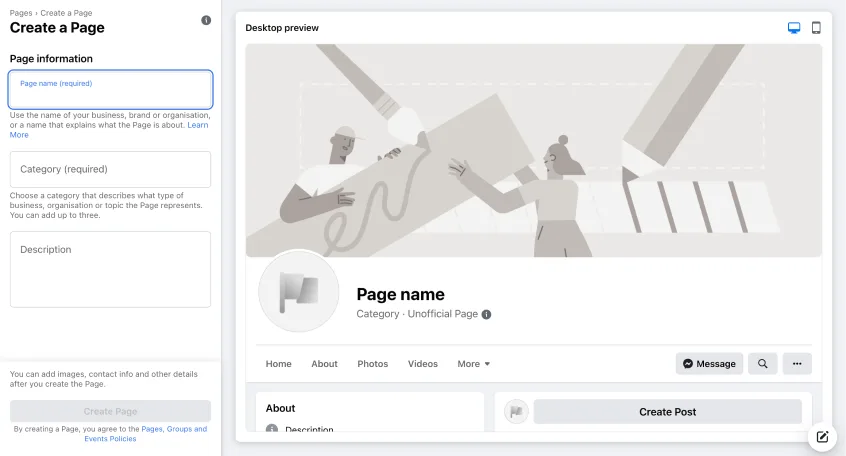
1. Ve a [www.facebook.com/pages/create](https://www.facebook.com/pages/create).
1. Selecciona el tipo de página que deseas crear (por ejemplo, Negocio o Marca).
1. Ingresa la información de tu empresa (como el nombre de la página y la categoría).
1. Haz clic en **«Crear página»**.
### **2. Conecta tu página de Facebook a Messenger**
Una vez que hayas creado tu página, debes conectarla a Messenger siguiendo estos pasos:
- Ve a tu página de Facebook y haz clic en **«Configuración»** (*Settings*).
- Haz clic en **«Mensajería»** (*Messaging*) en el menú de la izquierda.
- En la sección **«Iniciar una conversación en Messenger»** > **«Agregar Messenger a tu sitio web»**, haz clic en **«Empezar»** (*Get Started*).
- Sigue las instrucciones en pantalla para vincular tu página a Messenger.
###
### **3. Configura tu mensaje de bienvenida y respuestas rápidas**
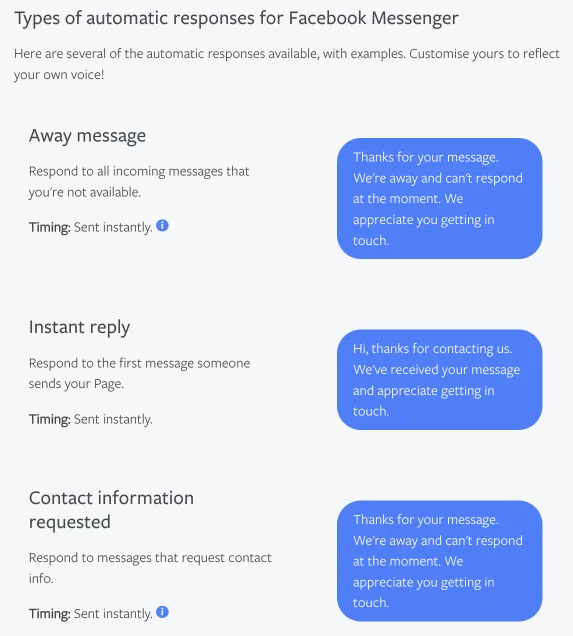
Una vez conectado, es necesario configurar tu mensaje de bienvenida y las respuestas rápidas para mejorar la calidad del soporte. El mensaje de bienvenida es lo primero que verán los usuarios al escribirte, por lo que marcará la primera impresión de tu marca. Además, dado que muchos clientes suelen hacer preguntas recurrentes sobre precios o disponibilidad de stock, configurar respuestas rápidas te permitirá ofrecer soluciones inmediatas y liberar tiempo a tu equipo para consultas más complejas.
1. Ve a tu página de Facebook y haz clic en **«Configuración»**.
1. Haz clic en **«Mensajería»** en el menú de la izquierda.
1. En **«Iniciar una conversación en Messenger»** > **«Mostrar un saludo»**, activa el interruptor y haz clic en **«Cambiar»**.
1. Edita tu mensaje de bienvenida y haz clic en **«Agregar el nombre del cliente»** para personalizarlo.
1. Guarda los cambios.
### **4. Configura respuestas automáticas**
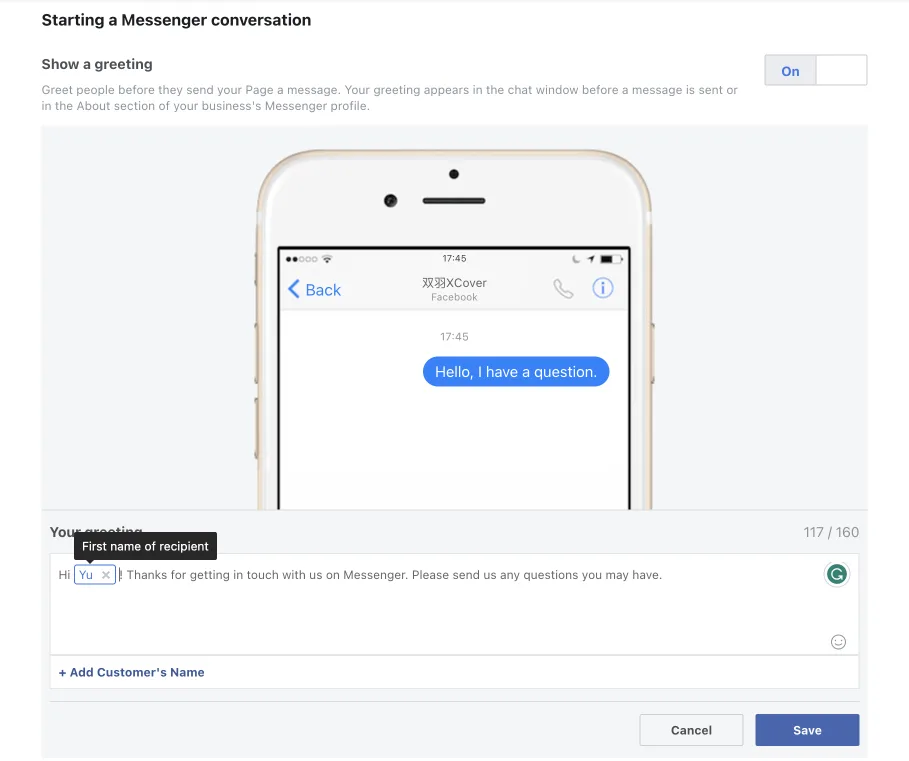
Para ahorrar tiempo y brindar asistencia inmediata a sus clientes, puede configurar respuestas automáticas para su sistema de atención al cliente de Messenger. Siga estos pasos para configurar las respuestas automáticas:
1. Ve a tu página de Facebook y haz clic en **«Configuración»**.
1. Haz clic en **«Mensajería»** en el menú de la izquierda.
1. En **«Durante una conversación en Messenger»** > **«Configurar respuestas automáticas»**, haz clic en **«Configurar»**.
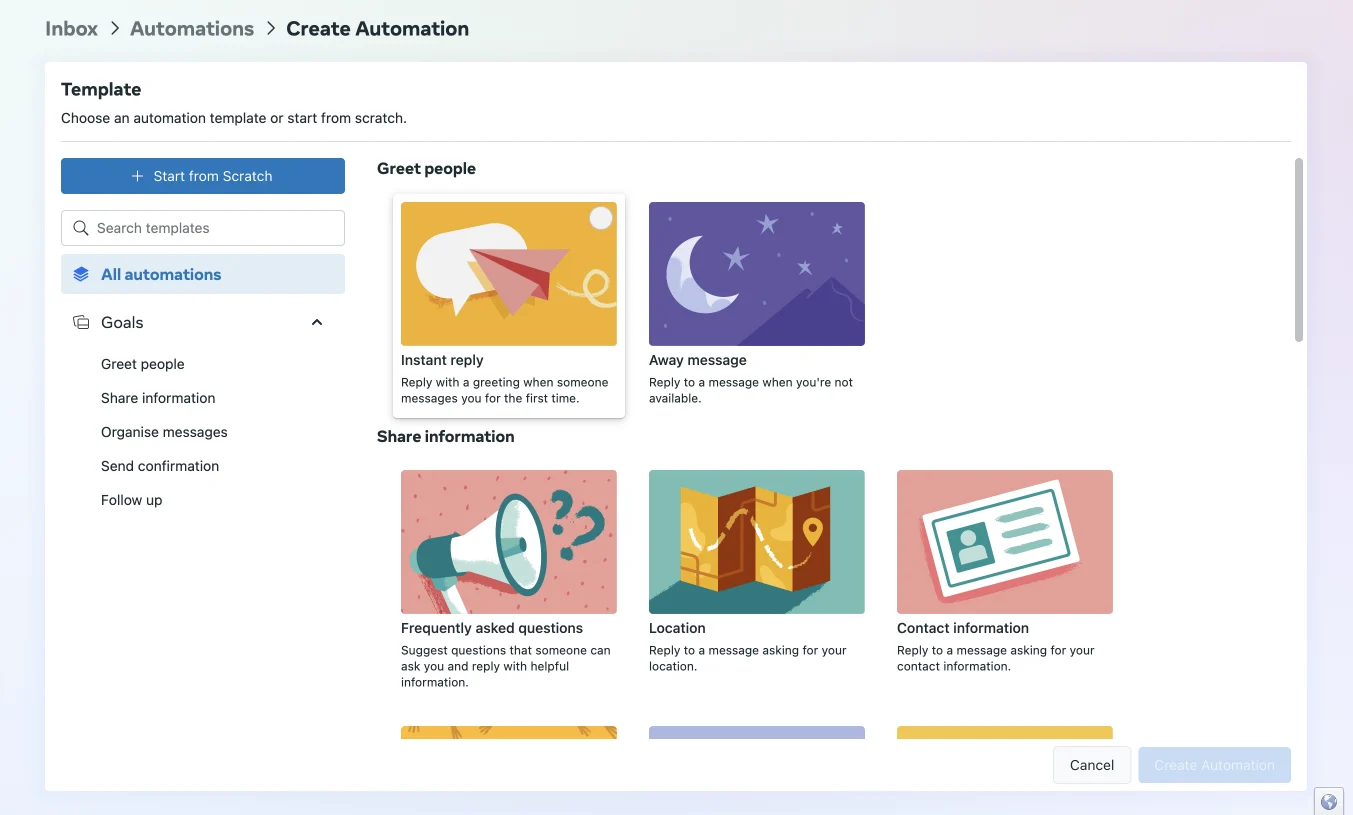
1. Haz clic en el botón **«Crear automatización»** en la esquina superior derecha.
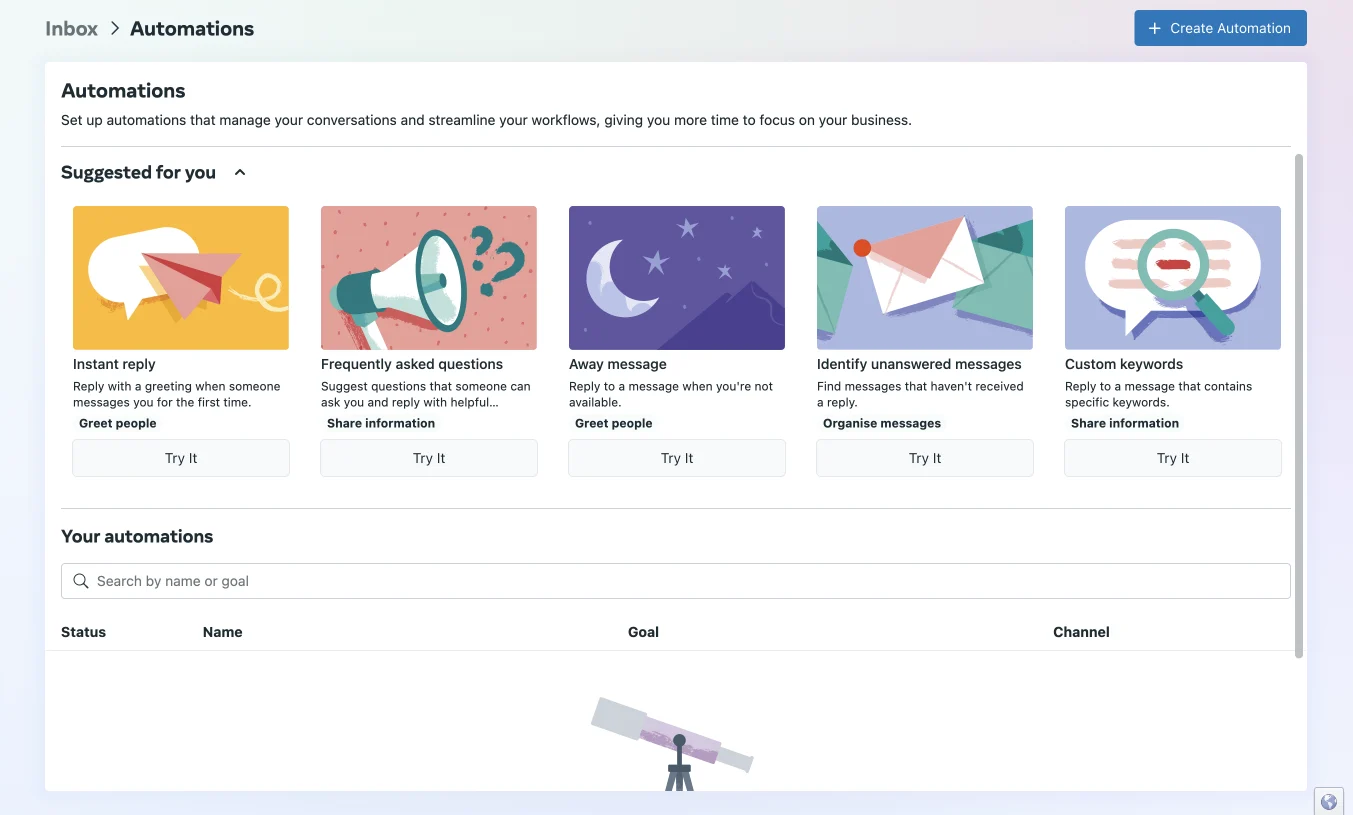
5. Edita tu mensaje y guarda los cambios.
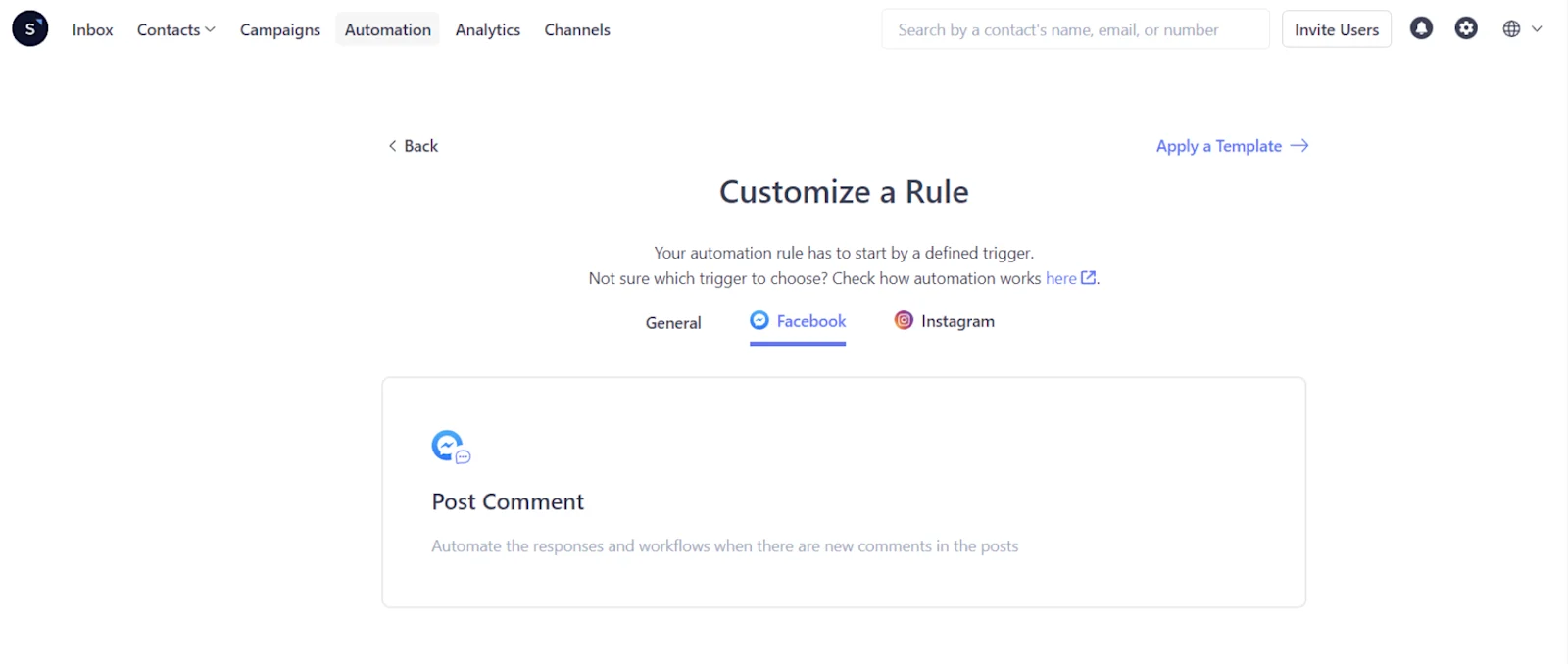
¿Necesitas opciones de automatización más avanzadas para tus redes sociales? Consulta [las automatizaciones que puedes realizar en Facebook Messenger con SleekFlow](https://sleekflow.io/blog/facebook-messenger-auto-reply).
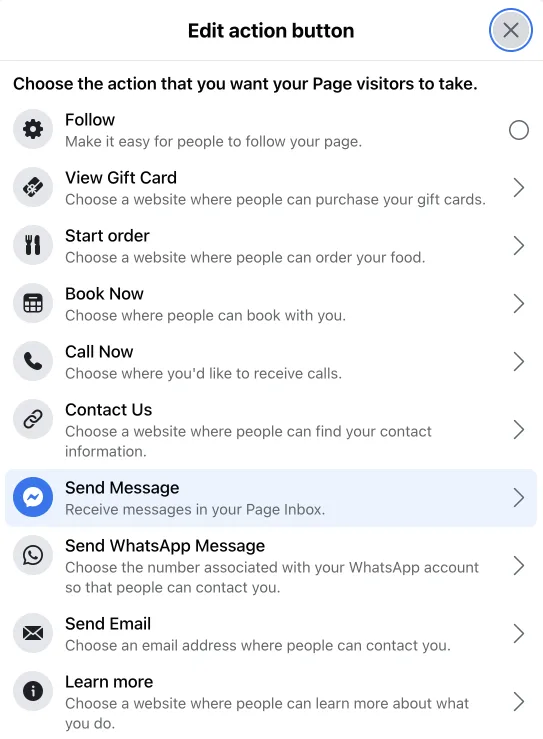
### **5. Agrega un botón de CTA de Messenger en tu página de Facebook**
También puedes motivar a los clientes a iniciar una conversación configurando el botón de llamada a la acción (*Call-to-Action*) directamente en tu página de Facebook. Haz clic en el botón existente en tu perfil para editar la acción.
## **Buenas prácticas para usar Facebook Messenger en atención al cliente**
Para ofrecer un servicio al cliente excepcional en Facebook Messenger, sigue estas buenas prácticas:
### **1. Responde con prontitud.**
Los clientes esperan una respuesta rápida cuando se comunican con una empresa para solicitar asistencia. Asegúrese de configurar [respuestas automáticas para los comentarios de las publicaciones y los chats](https://sleekflow.io/blog/product-update-instagram-facebook-auto-reply-comment) para responder a todas las consultas de los clientes con prontitud.
### **2. Utiliza un tono amigable y conversacional.**
Para crear una experiencia positiva para el cliente, utilice un tono amigable y conversacional al comunicarse con ellos.
### **3. Personaliza tus respuestas**
Utiliza el nombre del cliente y personaliza tus respuestas para que se sienta valorado. Cultiva una excelente relación con el cliente mediante interacciones constantes a lo largo del tiempo.
### **4. Usa emojis y gifs de forma apropiada.**
Los emojis y los GIFs pueden ayudar a crear una experiencia divertida y atractiva para los clientes. A menos que trabajes en la industria del entretenimiento, úsalos de forma apropiada y con moderación para que tus clientes te tomen en serio.
### **5. Utiliza las funciones de Facebook Messenger para mejorar la atención al cliente.**
Facebook Messenger ofrece varias funciones que pueden mejorar la atención al cliente. Por ejemplo, puedes usar las respuestas rápidas para brindar a los clientes respuestas rápidas a preguntas frecuentes. También existe la [API de Messenger para Instagram](https://developers.facebook.com/products/messenger/messenger-api-instagram/) , que te permite conectar tu bandeja de entrada de mensajes directos de Instagram con tus chats de Messenger.
*¿Quieres enviar mensajes a través de Facebook Messenger para recopilar comentarios de tus clientes? *[*Explora esta función de SleekFlow gratis*](https://sleekflow.io/blog/product-updates-facebook-messenger-broadcast)* .*
## **Ejemplos de Facebook Messenger para atención al cliente**
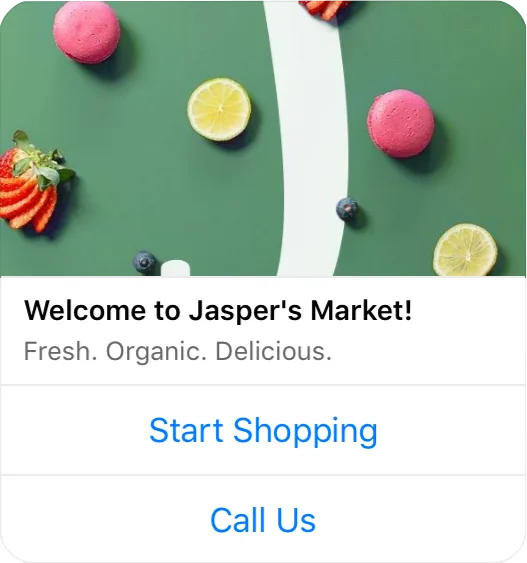
### **Hyundai genera más clientes potenciales con Facebook Messenger para atención al cliente**
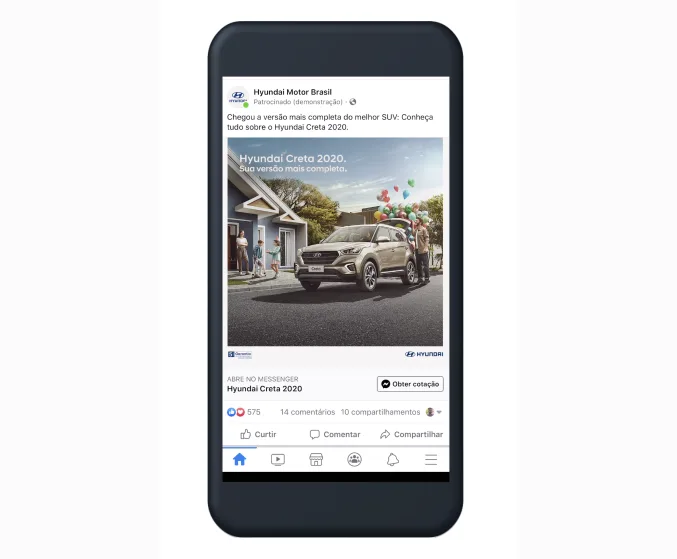
En una prueba A/B para la generación de clientes potenciales, [Hyundai](https://developers.facebook.com/success-stories/hyundai/) descubrió cómo el uso del servicio de atención al cliente de Facebook Messenger como su asistente digital ha ayudado significativamente a adquirir más clientes potenciales cualificados y a generar ventas. Obtuvieron los siguientes resultados con el servicio de atención al cliente de Messenger:
- Una tasa de ventas cuatro veces mayor a través de Messenger (en comparación con el seguimiento de clientes potenciales por correo electrónico y teléfono).
- Una tasa de conversión 3,5 veces mayor a través de Messenger (en comparación con el seguimiento de clientes potenciales por correo electrónico y teléfono).
- Una disminución del 13 % en el costo por cliente potencial por Messenger (en comparación con el seguimiento de clientes potenciales por correo electrónico y teléfono).
### **Sephora gestiona un incremento del 6X a través del servicio de atención al cliente de Facebook Messenger**
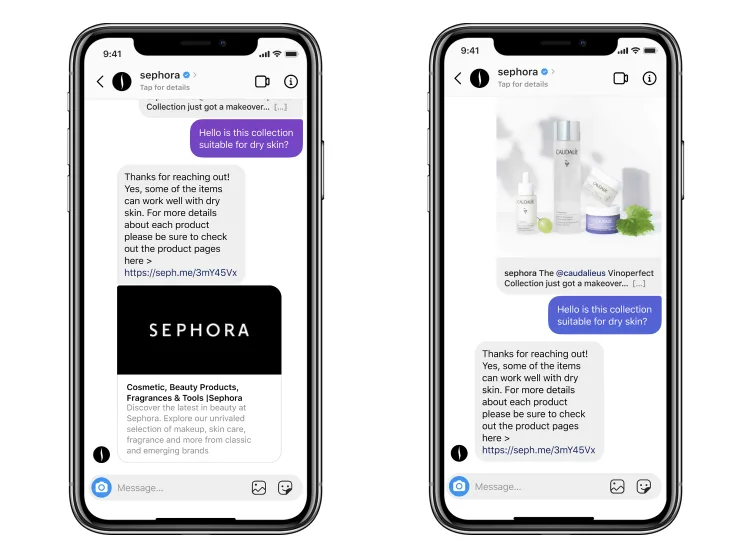
Gracias al servicio de atención al cliente de Facebook Messenger, [Sephora](https://developers.facebook.com/success-stories/sephora/) logró conectar con éxito con sus clientes expertos en Instagram, lo que resultó en una base de clientes muy activa y comprometida. Mediante esta plataforma, Sephora pudo agilizar las conversaciones, resolver consultas fácilmente y atender a sus clientes a través de Instagram utilizando la API de Messenger. Desde la integración de la API de Messenger en 2019, Sephora ha obtenido resultados impresionantes, entre los que se incluyen:
- Atender al 100% de los clientes que se comunican a través de Instagram en la misma plataforma.
- Una disminución del 15 % en el promedio de respuestas por conversación en todos los canales después de implementar la API de Messenger para Instagram.
- Reducción del tiempo dedicado a cada consulta, lo que se traduce en una mayor eficiencia de los agentes.
**¿Necesitas más información para impulsar tu estrategia de comercio social? Explora las soluciones de SleekFlow para Facebook\.**
[Descubre SleekFlow con Facebook Business](https://sleekflow.io/es/channels/facebook-messenger)
*Lecturas adicionales:*
- [*Cómo obtener un enlace de Facebook Messenger para beneficiar a tu negocio: una guía de 2023*](https://sleekflow.io/blog/messenger-link)
- [*Guía de Facebook Messenger: todo lo que necesitas saber para tu negocio.*](https://sleekflow.io/blog/facebook-messenger-for-business-all-you-need-to-know)
- [*La guía definitiva para la integración de Salesforce con Facebook Messenger en 2023.*](https://sleekflow.io/blog/salesforce-facebook-messenger-integration)
### ¿Es gratuito usar Facebook Messenger para atención al cliente?
Sí, usar Facebook Messenger para atención al cliente es gratis. También puedes crear una cuenta gratuita en SleekFlow para gestionar tus conversaciones en Facebook Messenger e Instagram.
### ¿Puedo configurar respuestas automáticas en Facebook Messenger?
Sí, puedes configurar respuestas automáticas en Facebook Messenger. Puedes encontrar las instrucciones en el blog mencionado anteriormente.
### ¿Con qué rapidez debo responder a las consultas de los clientes en Facebook Messenger?
Los clientes esperan una respuesta rápida cuando se ponen en contacto con una empresa para solicitar asistencia. Procure responder a todas las consultas de los clientes en un plazo de 24 horas.
### ¿Puedo usar emojis y gifs en mis respuestas de atención al cliente en Facebook Messenger?
Sí, puedes usar emojis y GIFs en tus respuestas de atención al cliente en Facebook Messenger. Sin embargo, úsalos de forma apropiada y con moderación para mantener una imagen de marca profesional.