---
title: "Como fazer backup do WhatsApp: tutorial completo"
description: "Quer saber como fazer o backup do WhatsApp e restaurar esse backup em um novo dipositivo? Continue lendo!"
canonical: "https://sleekflow.io/pt-br/blog/como-fazer-backup-do-whatsapp-tutorial-completo"
html_lang: "pt-br"
date_modified: "2024-10-21T08:56:04.911Z"
og_title: "Como fazer backup do WhatsApp: tutorial completo"
og_description: "Quer saber como fazer o backup do WhatsApp e restaurar esse backup em um novo dipositivo? Continue lendo!"
og_image: "https://images.ctfassets.net/tu2uwzoyozk8/2MRSHM3Qa0pEMZocWtXMzb/d0a5912dd3ba0b3afd48aba46157038b/BR.jpg?w=1200&q=90"
---
```json
{
"@context": "https://schema.org",
"@type": "BlogPosting",
"headline": "Como fazer backup do WhatsApp: tutorial completo",
"description": "Quer saber como fazer o backup do WhatsApp e restaurar esse backup em um novo dipositivo? Continue lendo!",
"url": "https://sleekflow.io/pt-br/blog/como-fazer-backup-do-whatsapp-tutorial-completo",
"dateModified": "2024-10-21T08:56:04.911Z",
"image": "https://images.ctfassets.net/tu2uwzoyozk8/2MRSHM3Qa0pEMZocWtXMzb/d0a5912dd3ba0b3afd48aba46157038b/BR.jpg?w=1200&q=90",
"breadcrumb": {
"@type": "BreadcrumbList",
"itemListElement": [
{
"@type": "ListItem",
"position": 1,
"name": "Home",
"item": "https://sleekflow.io/pt-br"
},
{
"@type": "ListItem",
"position": 2,
"name": "Blog",
"item": "https://sleekflow.io/pt-br/blog"
},
{
"@type": "ListItem",
"position": 3,
"name": "Como fazer backup do WhatsApp: tutorial completo",
"item": "https://sleekflow.io/pt-br/blog/como-fazer-backup-do-whatsapp-tutorial-completo"
}
]
}
}
```
# Como fazer backup do WhatsApp: tutorial completo
*Renata Oliveira — Content Writer*
Com o WhatsApp, podemos fazer muito mais do que manter nossos laços sociais com familiares e amigos. Afinal, esse aplicativo também é muito utilizado para fins de trabalho. Por isso, é essencial fazer o backup das conversas do WhatsApp regularmente, evitando a perda de dados em situações como: troca de telefone, quebra do aparelho ou invasão da conta.
Caso você queira migrar do WhatsApp Business para o WhatsApp Business API, ou [ainda trocar de fornecedor oficial da API](https://sleekflow.io/pt-br/blog/official-whatsapp-business-solution-provider), você também precisará fazer o backup das suas conversas.
Ao contrário do Facebook e do Instagram, o WhatsApp não faz o backup automático das conversas. Para isso, os usuários precisam conectar o aplicativo às suas contas do iCloud ou Google Drive para o backup do WhatsApp.
Quer saber como fazer o backup e restaurar conversas do WhatsApp ? Continue lendo! Vamos ensinar o passo a passo de como restaurar conversas do WhatsApp.
## 1) **Restaurar backup do WhatsApp no iPhone**
Quem usa o WhatsApp no iPhone pode fazer o backup de suas conversas no iCloud. Para isso, basta conectar o iPhone à conta do iCloud e reservar um espaço de armazenamento suficiente para o backup WhatsApp:
1. Abra os “Ajustes" no seu iPhone.
1. Toque no seu ID da Apple e selecione "iCloud".
1. Confirme a conexão com sua conta do iCloud.
1. Role para baixo e encontre "WhatsApp". Ative a opção, mudando a cor do botão de cinza para verde.
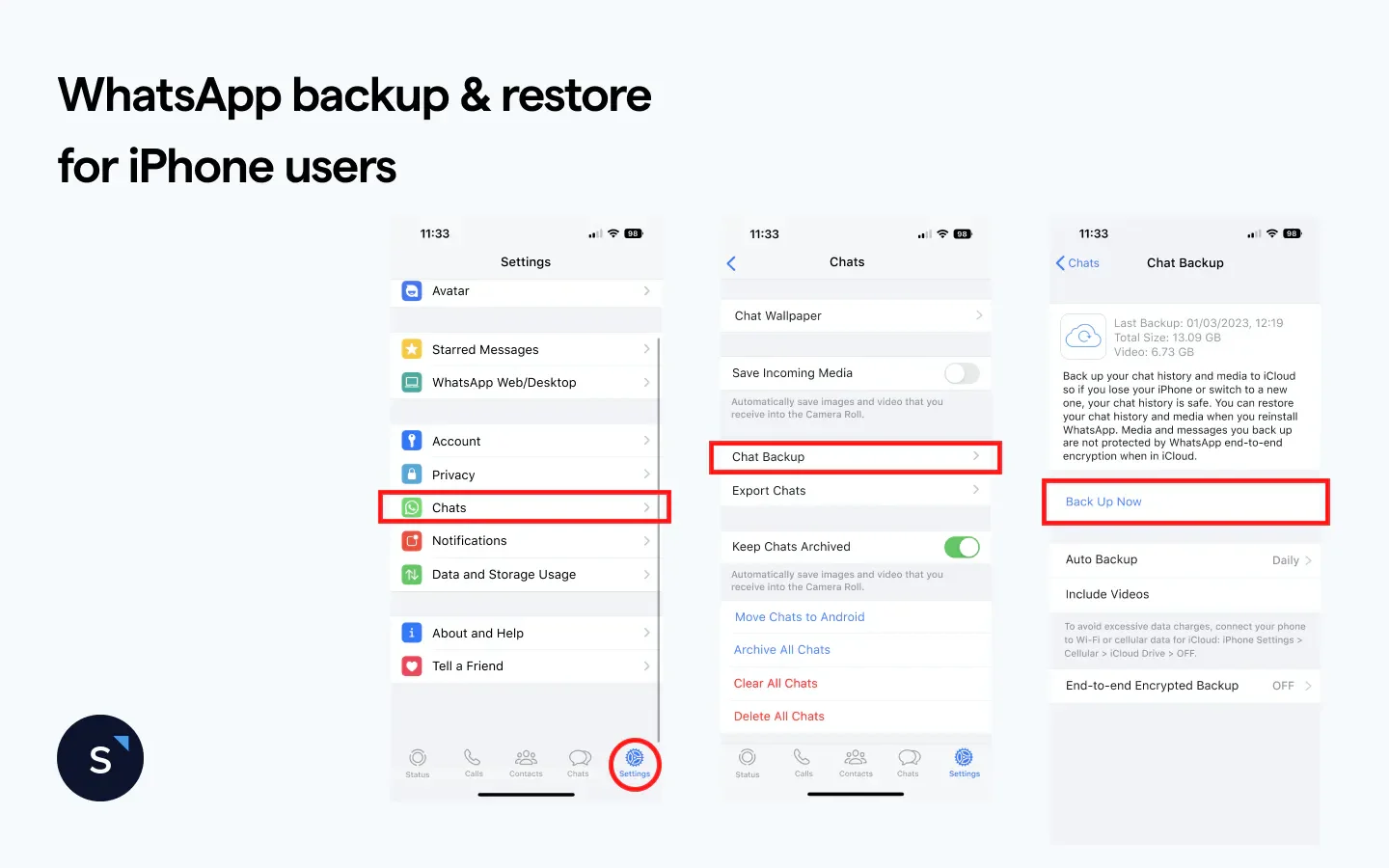
Em seguida, você pode fazer o [backup do WhatsApp](https://faq.whatsapp.com/902477924463699/?locale=pt_BR&cms_platform=iphone). Para isso:
1. Abra o WhatsApp.
1. Toque no ícone "Configurações" no canto inferior direito e selecione "Conversas".
1. Selecione "Backup de conversas".
1. Escolha se deseja incluir vídeos.
1. Escolha se deseja habilitar backups automáticos do WhatsApp e com que frequência fazer o backup.
1. Toque em "Fazer backup agora".
Depois de fazer backup de suas conversas do WhatsApp, siga estas etapas para restaurar conversas do WhatsApp e arquivos de mídia em um novo dispositivo:
1. Entre na mesma conta do iCloud em seu novo iPhone.
1. Instale e abra o WhatsApp no seu novo iPhone.
1. Digite seu número de telefone (certifique-se de que seja o mesmo número de telefone usado para fazer o backup do WhatsApp).
1. Quando o sistema perguntar se você deseja restaurar os dados do WhatsApp, selecione "Restaurar".
## **2) ****Restaurar backup de WhatsApp para Android via Google Drive**
Você também pode usar o Google Drive para transferir o backup do WhatsApp de um aparelho Android para outro. Para isso, basta conectar seu celular à sua conta do Google.
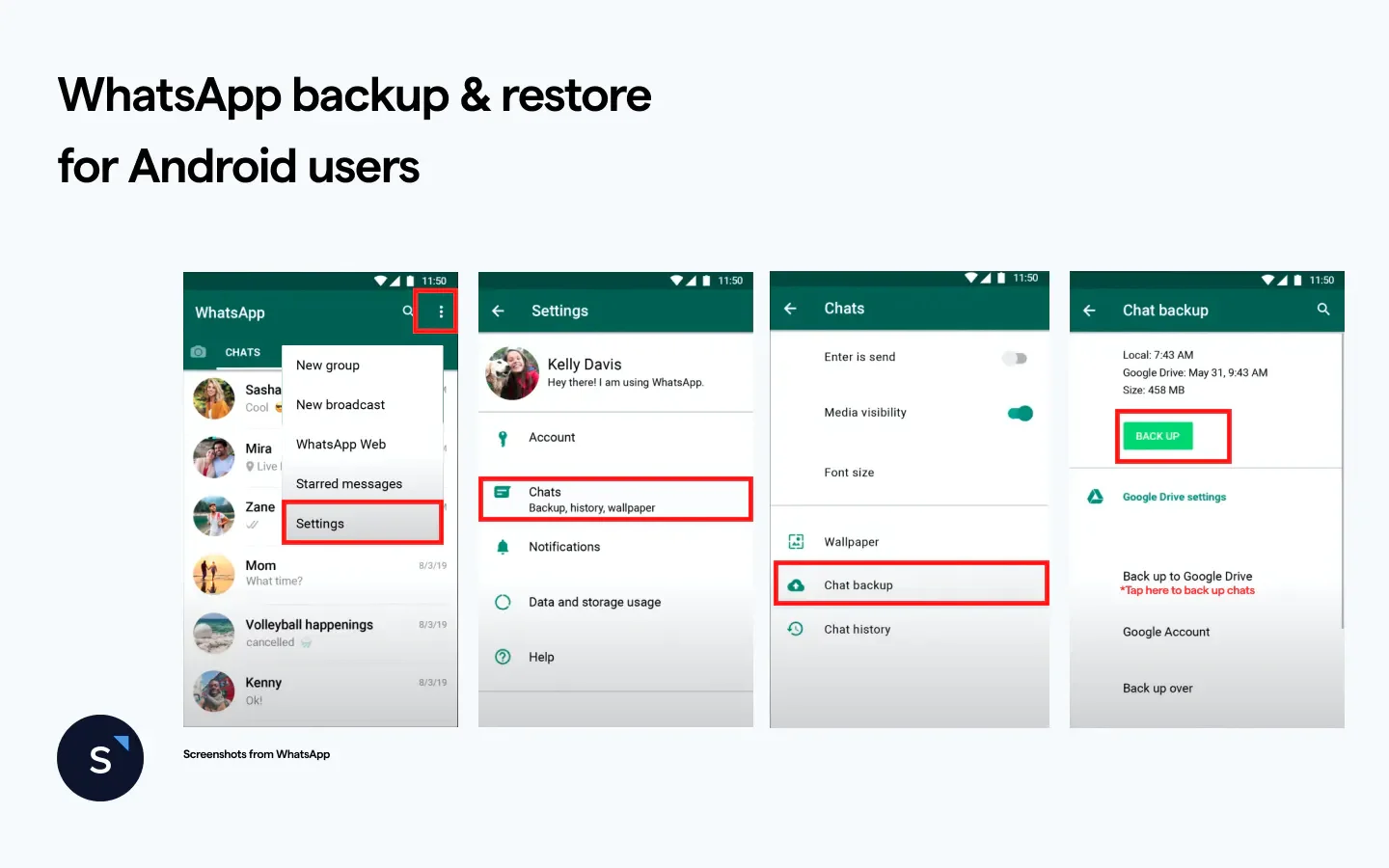
Para fazer o backup do WhatsApp utilizando o Google Drive:
1. Abra o WhatsApp.
1. Toque nos três pontinhos verticais no canto superior direito da tela e selecione "Configurações".
1. Selecione "Conversas" e depois "Backup de conversas".
1. Escolha se deseja incluir vídeos.
1. Escolha se deseja fazer backups automáticos e com que frequência.
1. Toque em "Fazer backup".
Depois de fazer o backup de suas conversas do WhatsApp, você pode restaurar todo o seu histórico de conversas e arquivos de mídia em um novo dispositivo. Para isso:
1. Em seu novo dispositivo Android, entre na mesma conta do Google que você usou para fazer o backup.
1. Instale e abra o WhatsApp no seu novo telefone Android.
1. Digite seu número de telefone (certifique-se de que seja o mesmo número de telefone usado para fazer o backup do WhatsApp).
1. Quando o sistema perguntar se você deseja restaurar os dados do WhatsApp, selecione "Restaurar".
## **3) Restaurar conversas do WhatsApp do Android para iPhone**
Antes de fazer a transferência de dados, certifique-se de que:
- Você está usando o sistema operacional Android Lollipop, SDK 21 (ou superior), Android 5 (ou superior).
- Você está usando o iOS 15.5 (ou superior) em seu iPhone.
- O aplicativo "Move to iOS" está instalado no seu Android.
- A versão do WhatsApp no seu telefone Android antigo é 2.22.7.74 (ou superior).
- A versão do WhatsApp no seu novo iPhone é 2.22.10.70 (ou superior).
- Seu novo iPhone está configurado como um novo dispositivo para emparelhar com o aplicativo "Move to iOS".
- Ambos os telefones usam o mesmo número de telefone, estão ligados no carregador e conectados na mesma rede Wi-Fi.
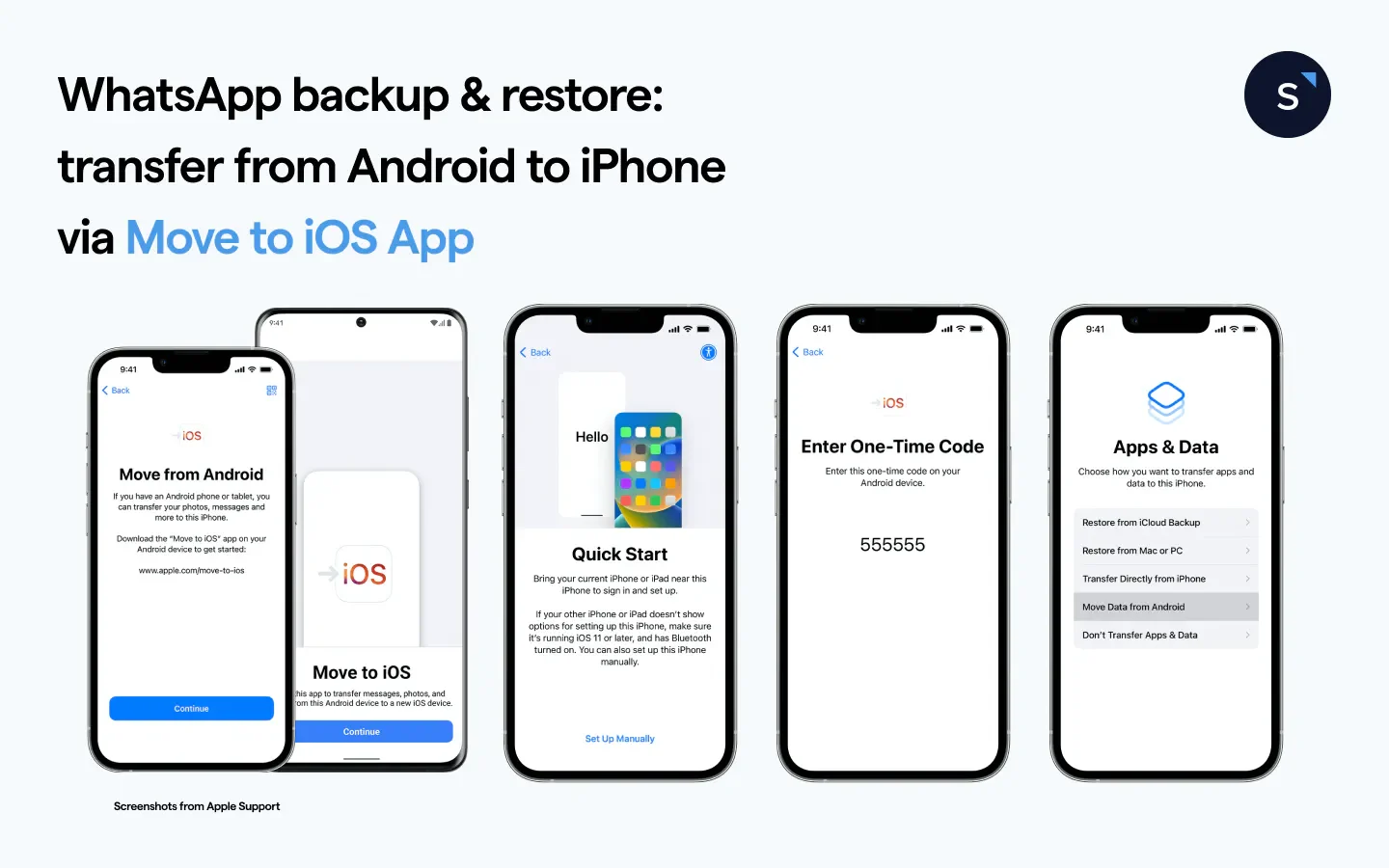
Após se certificar de que todos os requisitos acima foram cumpridos, siga estas etapas:
1. Abra o aplicativo "Move to iOS" no Android e siga as instruções que aparecerão na tela.
1. Seu iPhone exibirá um código.
1. Digite o código no seu Android quando solicitado.
1. Toque em "Continue"/”Continuar" e siga as instruções na tela.
1. Na tela "Transfer Data"/"Transferir dados", selecione WhatsApp.
1. No seu telefone Android, toque em "Start"/"Iniciar" e aguarde o WhatsApp exportar os dados.
1. Após a exportação, seu telefone Android será desconectado do WhatsApp.
1. Toque em "Next"/"Avançar" para retornar ao aplicativo "Move to iOS".
1. Toque em "Continue"/"Continuar" para transferir os dados do seu telefone Android para o iPhone e aguarde o aplicativo "Move to iOS" confirmar a transferência.
1. Instale a versão mais recente do WhatsApp no seu iPhone.
1. Abra o WhatsApp e faça o login com o mesmo número de telefone.
1. Siga as instruções e toque em "Iniciar" para ativar sua nova conta. Todo o seu histórico de bate-papo estará lá.
## **4) Restaurar conversas do WhatsApp do iPhone para Android**
Antes de fazer a transferência de dados, certifique-se de que:
- Se o seu novo telefone Android for um Samsung Android, ele tem o aplicativo Samsung Smart Switch versão 3.7.22.1 (ou superior) instalado.
- Se o seu novo telefone for um Google Pixel ou Android 12 (ou superior), a ferramenta de restauração de dados do Google está instalada.
- A versão do WhatsApp no seu iPhone antigo é 2.21.160.17 (ou superior).
- A versão do WhatsApp no seu novo telefone Android é 2.21.16.20 (ou superior).
- Ambos os telefones usam o mesmo número de telefone.
- Você tem um cabo de USB-C para Lightning.
- Seu novo telefone Android está configurado como um novo dispositivo.
## **5) Restaurar conversas do WhatsApp do iPhone para Google Pixel ou Android 12**
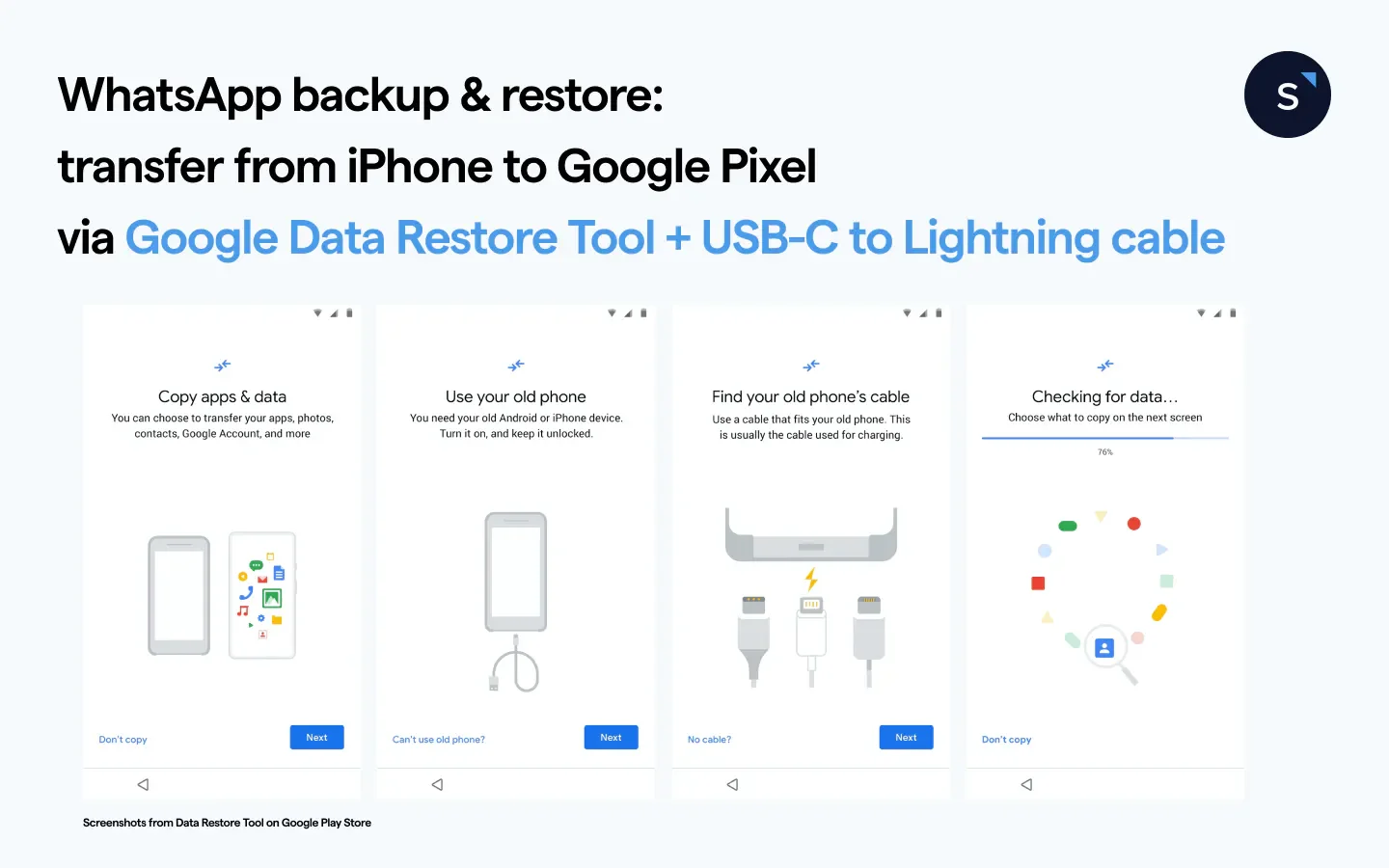
Após se certificar de que todos os requisitos acima foram cumpridos, restaure o backup do histórico de conversas do iPhone para o Google Pixel seguindo estas etapas:
1. Comece a configuração do seu novo celular. Selecione a opção “Restore”/"Restaurar" para dados quando solicitado pelo sistema.
1. Desbloqueie seu iPhone antigo.
1. Quando a tela mostrar "Copy apps and data"/"Copiar aplicativos e dados", conecte os dois telefones usando um cabo USB-C para Lightning.
1. Se o seu iPhone exibir um alerta, clique em “Trust”/"Confiar".
1. Siga as instruções na tela para concluir o processo, certificando-se de que o iPhone permaneça desbloqueado o tempo todo.
1. Siga as instruções na tela para usar a câmera do iPhone para digitalizar o código QR. Isso abrirá os dados antigos do WhatsApp.
1. Após a conclusão da transferência, desconecte o USB-C para Lightning.
1. Abra o WhatsApp no seu novo telefone Android e faça o login com o mesmo número de telefone.
## **6) Restaurar conversas do WhatsApp do iPhone para Samsung Android**
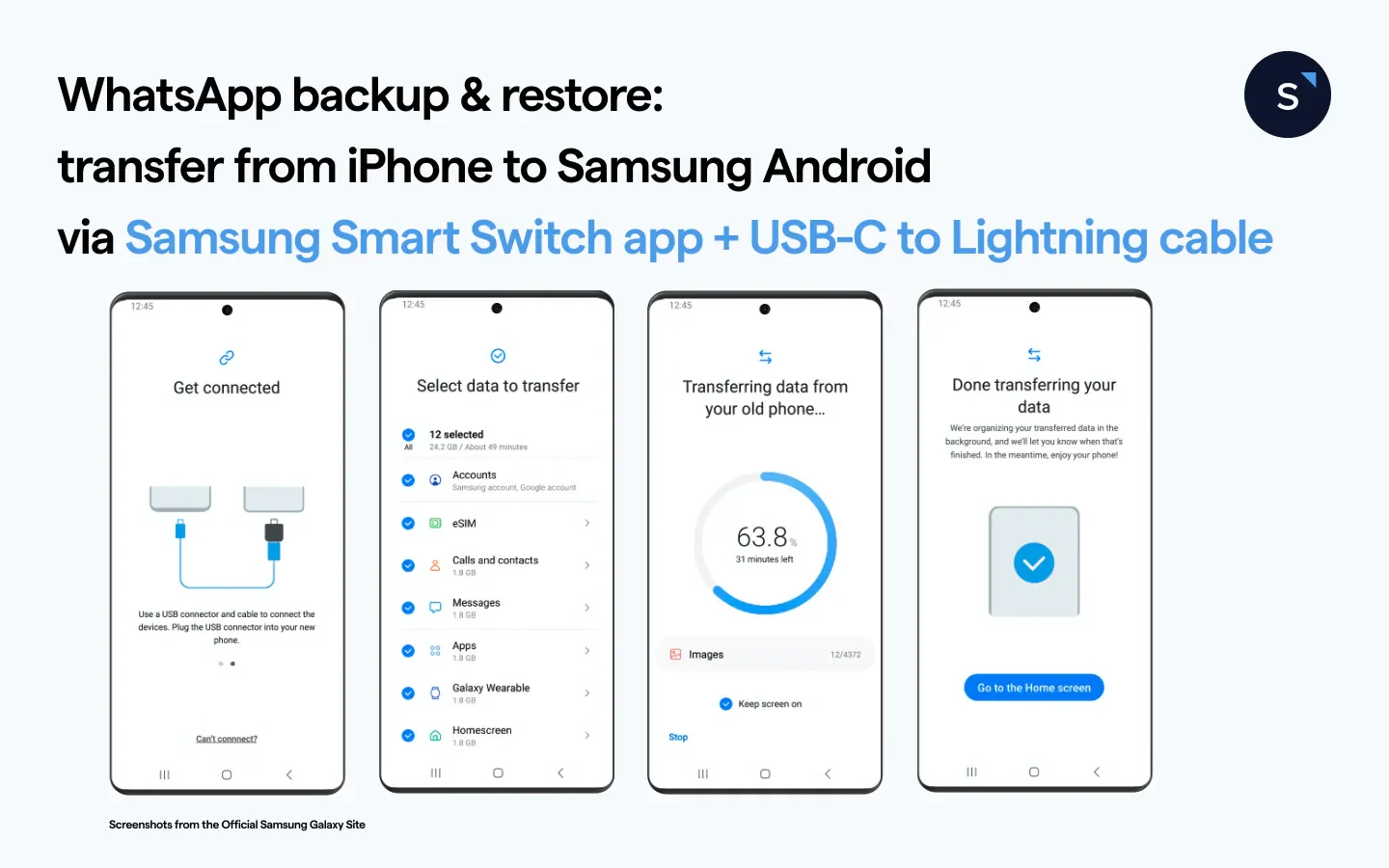
Está usando um Samsung e quer restaurar o backup do WhatsApp? Siga estas etapas para transferir os dados do seu iPhone para o aparelho Samsung:
1. Abra seu telefone Samsung e conecte seu iPhone antigo usando um cabo USB-C para Lightning.
1. Siga as instruções no Samsung Smart Switch.
1. Siga as instruções que aparecerão na tela, pedindo que você use a câmera do iPhone para escanear o código QR presente no seu novo telefone Samsung Android.
1. Toque em "Start"/"Iniciar" no seu iPhone e aguarde a conclusão do processo de transferência.
1. Conclua a configuração do seu novo telefone Samsung Android.
1. Ao terminar, abra o WhatsApp e faça o login com o mesmo número de telefone.
## 7) **Backup WhatsApp: exporte conversas no formato TXT**
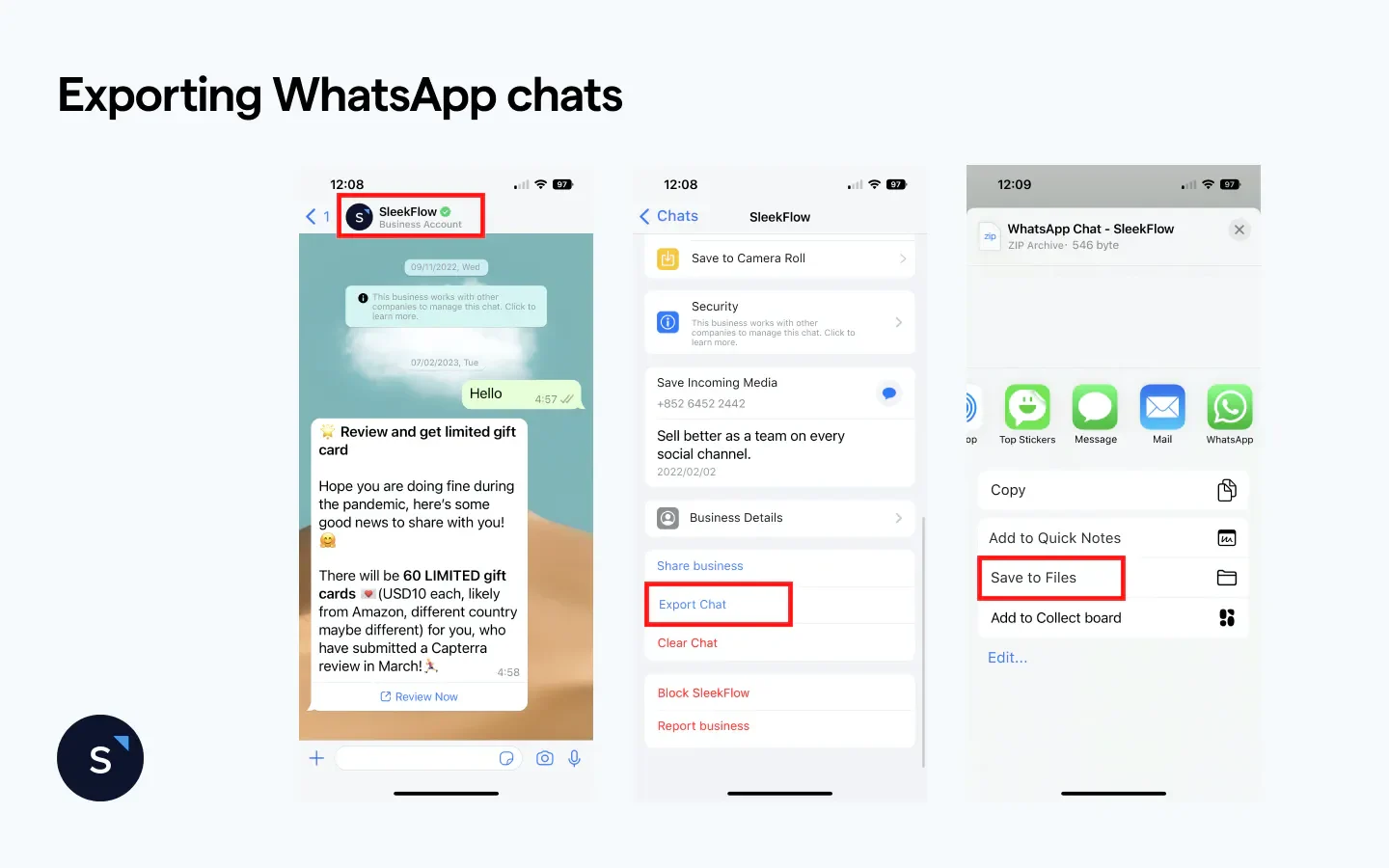
Se você deseja exportar suas conversas no formato TXT, siga estas etapas:
1. Abra o WhatsApp e selecione a conversa (individual ou em grupo) que você deseja exportar.
1. Toque em [Mais opções](https://faq.whatsapp.com/1189188245314343?cms_platform=android&helpref=faq_content) (os três pontinhos verticais) > Mais > Exportar conversa.
1. Escolha se você quer fazer a exportação "Sem mídia" ou "Incluir arquivos de mídia".
1. Escolha para onde você quer enviar o arquivo exportado, como email, armazenamento em nuvem ou outro aplicativo.
1. Após a conclusão da exportação, localize o arquivo de texto no local selecionado.
Com esse método, só é possível exportar as conversas de um único grupo. Se você deseja exportar várias conversas de uma só vez, considere exportá-las no formato JSON.
## **8) Backup WhatsApp: exporte conversas no formato JSON**
Se você deseja fazer o backup do WhatsApp no formato JSON, use a extensão ["Back up WhatsApp chat"](https://chrome.google.com/webstore/detail/back-up-whatsapp-chat/ebhnefamgekghkhajjbbnbpbdoipdlkl) do SleekFlow para o Google Chrome para exportar suas conversas.
1. Clique no ícone da extensão "Back up WhatsApp chat" e selecione a opção "Open WhatsApp Web" (Abrir o WhatsApp Web).
1. Faça o login no WhatsApp Web. Clique novamente no ícone da extensão "Back up WhatsApp chat"e selecione a data do backup.
1. Clique em "Download WhatsApp Chats" (Baixar conversas do WhatsApp). As conversas de todos os contatos no período selecionado serão exportadas e salvas no formato JSON.
Esse é o melhor método para fazer o backup de conversas do WhatsApp que estão no celular e restaurá-las em uma conta API do WhatsApp Business. Observe, no entanto, que esse método de backup só exporta conversas individuais e não pode fazer o backup de arquivos multimídia ou conversas em grupo.
## WhatsApp Business API como solução para backups
Se você está procurando uma maneira mais eficaz de proteger seus dados, uma API do WhatsApp Business pode ser a solução ideal para questões e problemas relacionados aos backups do WhatsApp de várias maneiras.
Aqui está como:
1. ### Gerenciamento Automático de Backups
- **Backups Programados**: As empresas podem usar a API para agendar backups regulares das mensagens do WhatsApp, garantindo que toda a comunicação seja armazenada de forma segura.
- **Backups em Tempo Real**: A API permite o backup em tempo real das mensagens, o que significa que todas as mensagens recebidas e enviadas podem ser instantaneamente salvas em um local seguro.
1. ### Integração Fluida com Sistemas Existentes
- [**Integração com CRM**](https://sleekflow.io/pt-br/social-crm): Os backups podem ser integrados a sistemas de Gerenciamento de Relacionamento com o Cliente (CRM), garantindo que todas as interações com os clientes sejam preservadas e acessíveis dentro do CRM.
- **Análises e Relatórios**: As empresas podem usar os dados armazenados para análises, gerando relatórios sobre interações com clientes, tendências e outros insights.
1. ### Recuperação de Dados
- **Continuidade de Negócios**: Em caso de perda de dados devido a problemas técnicos ou ciberataques, a API permite a rápida restauração a partir dos backups, minimizando o tempo de inatividade e garantindo a continuidade dos negócios.
- **Soluções de Failover**: A API pode ser usada para configurar soluções de failover onde os dados de backup são automaticamente transferidos para um servidor de standby em caso de falha do servidor principal.
1. ### Suporte ao Cliente Aprimorado
- **Acesso a Dados Históricos**: As equipes de suporte podem acessar dados históricos dos backups para entender melhor os problemas dos clientes e fornecer respostas mais informadas.
- **Consistência em Múltiplas Plataformas**: Garante que as interações com os clientes sejam consistentemente armazenadas em backup em várias plataformas ou dispositivos usados pela empresa.
A API do WhatsApp Business oferece uma solução eficiente para o gerenciamento de backups do WhatsApp, proporcionando [automação](https://sleekflow.io/pt-br/flow-builder), segurança, conformidade e capacidades de integração que podem melhorar significativamente a capacidade de uma empresa em lidar com e proteger seus dados de comunicação.
Se você está procurando uma solução mais adequada para a comunicação empresarial, você deve experimentar o SleekFlow, o melhor provedor oficial de soluções para a API do WhatsApp Business.
O SleekFlow é considerado a melhor API do WhatsApp Business no mercado devido ao seu alcance [omnichannel](https://sleekflow.io/pt-br/inbox), capacidades avançadas de automação, integração com CRMs e outros softwares, interface amigável ao usuário e forte ênfase em segurança e conformidade.
Ele oferece soluções escaláveis, análises detalhadas e preços competitivos, tornando-o adequado para empresas de todos os tamanhos. Com excelente suporte ao cliente e um histórico comprovado de feedback positivo dos clientes e reconhecimento da indústria, o SleekFlow se destaca como a principal escolha para empresas que buscam aprimorar suas estratégias de comunicação e engajamento com os clientes.
## Descubra o poder do WhatsApp API com a SleekFlow
Desbloqueie todo o seu potencial com o WhatsApp Business API. Os seus clientes estão esperando!
[Aprenda mais](https://sleekflow.io/pt-br/channels-integrations/whatsapp)
[View pricing](https://sleekflow.io/pt-br/pricing)
### Por que o backup do WhatsApp está travando?
O backup do WhatsApp pode travar por diversos motivos, entre eles: conexão instável ou lenta com a internet, espaço de armazenamento insuficiente no iCloud ou Google Drive e uso de versões desatualizadas do WhatsApp.
### O WhatsApp não consegue fazer backup. Como corrigir o problema?
Tente reiniciar seu telefone ou rede, limpando todos os arquivos iCloud ou Google Drive não utilizados para liberar espaço. Tente também atualizar sua versão do WhatsApp.