Guía para agregar un botón de chat de WhatsApp a cualquier sitio web


Mientras navegas por un sitio web, es posible que te encuentres con un widget flotante en la esquina inferior de la pantalla. Este widget suele aparecer como un icono de chat de WhatsApp o un botón etiquetado con su nombre. Es una herramienta de comunicación muy práctica que permite a los visitantes del sitio web iniciar conversaciones directas con una empresa. Al hacer clic en el widget:
Se abrirá una ventana de chat.
Se te pedirá que hagas clic en el botón "Chatea con nosotros".
Este botón te redirigirá a WhatsApp para iniciar la conversación.
El widget de chat de WhatsApp es ampliamente utilizado por las empresas para simplificar el proceso de atención a clientes potenciales. Sin embargo, algunas empresas no saben cómo insertar el chat de WhatsApp en un sitio web porque creen erróneamente que dicha integración exige conocimientos técnicos y de programación.
En realidad, muchas plataformas de creación de sitios web y sistemas de gestión de contenidos (CMS) ofrecen plugins gratuitos y fáciles de usar, así como integración de WhatsApp en el sitio web, lo que hace que agregar WhatsApp a un sitio web sea tan sencillo como dar unos pocos clics.
Si todavía te preguntas “cómo agregar un chat en vivo de WhatsApp a mi sitio web”, has llegado al lugar indicado.
Cómo agregar un botón de WhatsApp a un sitio web
El widget de chat de WhatsApp de SleekFlow es gratuito y de fácil acceso. Aquí te mostramos cómo instalar el chat de WhatsApp en tu sitio web:
Paso 1: Crea un widget de chat de WhatsApp
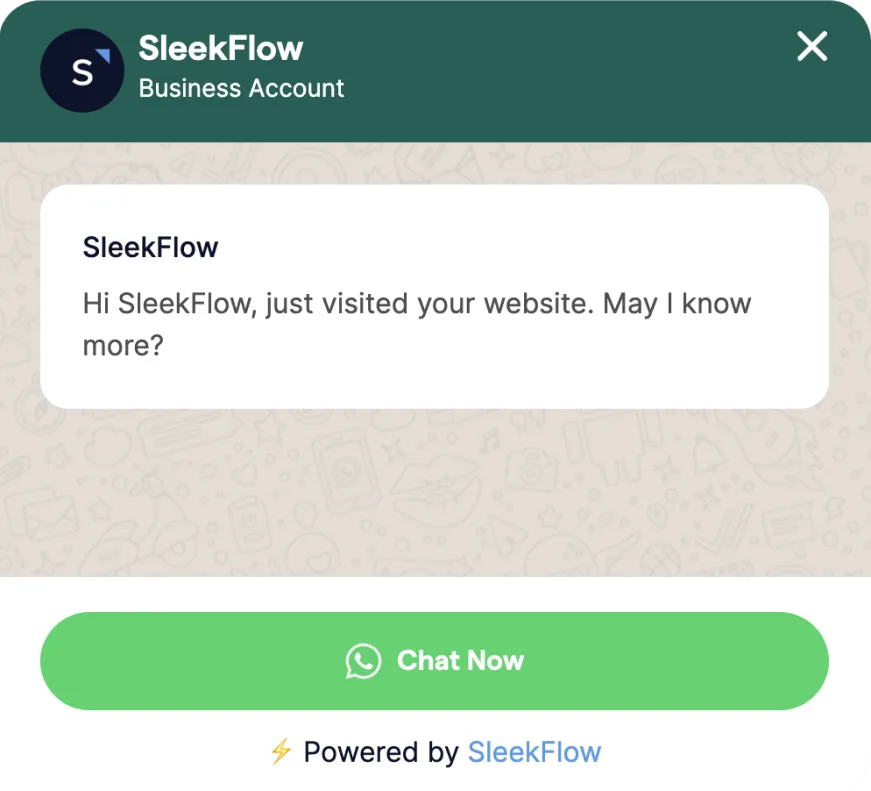
Crear un widget de chat de WhatsApp para tu sitio web por lo general implica usar un servicio de terceros como SleekFlow o una herramienta que te proporcione el código y las funciones necesarias. Con SleekFlow, puedes crear tu propio widget de WhatsApp personalizando el botón de chat y la configuración del widget para que coincidan con tu marca.
Al completar este proceso, podrás obtener un código de fragmento (snippet) único en la plataforma de SleekFlow que utilizarás en el siguiente paso.
Paso 2: Instala el widget de chat de WhatsApp en tu sitio web
Según cómo se haya desarrollado tu sitio web, puedes considerar estas tres opciones:
Opción 1: Agregar el código de fragmento único a tu HTML
Busca tu código de fragmento (snippet) único, luego cópialo y pégalo en el HTML de tu sitio web.
Pégalo antes de la etiqueta </body> para que sea visible en cada página seleccionada, o antes de las etiquetas </header> o </footer> para todas las páginas.
El widget debería verse en la esquina inferior derecha de tu sitio web.
Si tu sitio web está construido en una plataforma de terceros, la siguiente opción es más adecuada para ti.
Opción 2: Google Tag Manager (GTM)
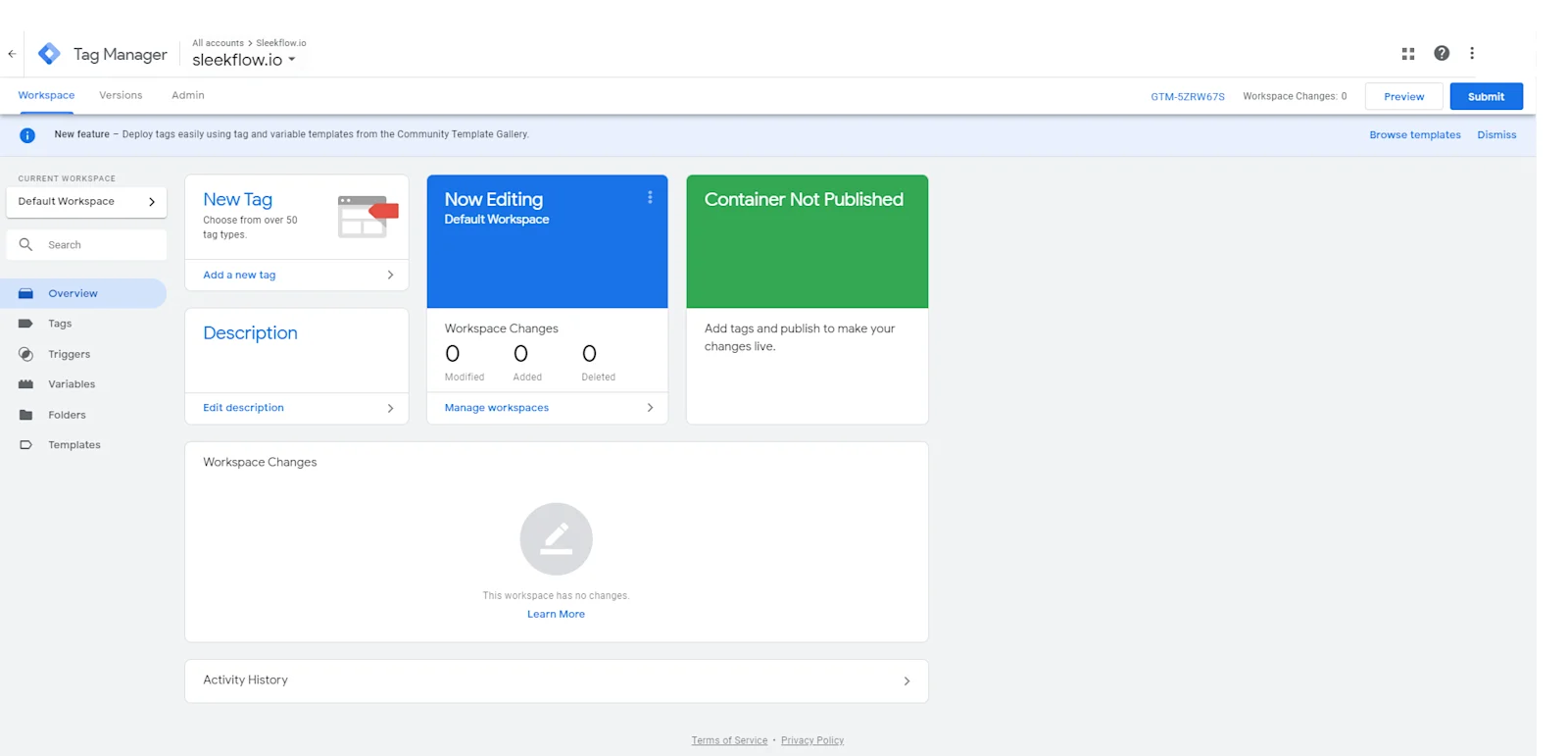
Cómo instalar el chat en vivo con Google Tag Manager:
1. Crea una cuenta en GTM.
Ingrese el nombre de su empresa y su país.
Seleccione la opción "WEB".
Acepte los términos y condiciones y haga clic en "SÍ".
2. Crea una etiqueta
Haz clic en "Añadir una nueva etiqueta" y asígnale un nombre (por ejemplo, "Etiqueta del widget Sleekflow").
Haz clic en el icono del lápiz para editar la etiqueta.
Seleccione "HTML personalizado" como tipo de etiqueta.
3. Añade el código de seguimiento de mensajería del sitio web.
Busca el fragmento de código en la aplicación SleekFlow, cópialo y pégalo en el bloque "HTML".
Haz clic en "Activación" o en el icono del lápiz para establecer las condiciones de ejecución del código.
4. Configura activadores para el widget SleekFlow
Seleccione la casilla en blanco junto a "Todas las páginas".
Haz clic en el botón azul "Agregar" en la parte superior derecha.
Haz clic en "Guardar".
5. Revisa y envía la etiqueta.
Vuelve a la página de tu cuenta de GTM y comprueba la etiqueta SleekFlow.
Haz clic en el botón azul "Enviar" que se encuentra en la parte superior derecha.
Tu widget de WhatsApp ya está disponible en tu sitio web.
Opción 3: Sitio web en WordPress
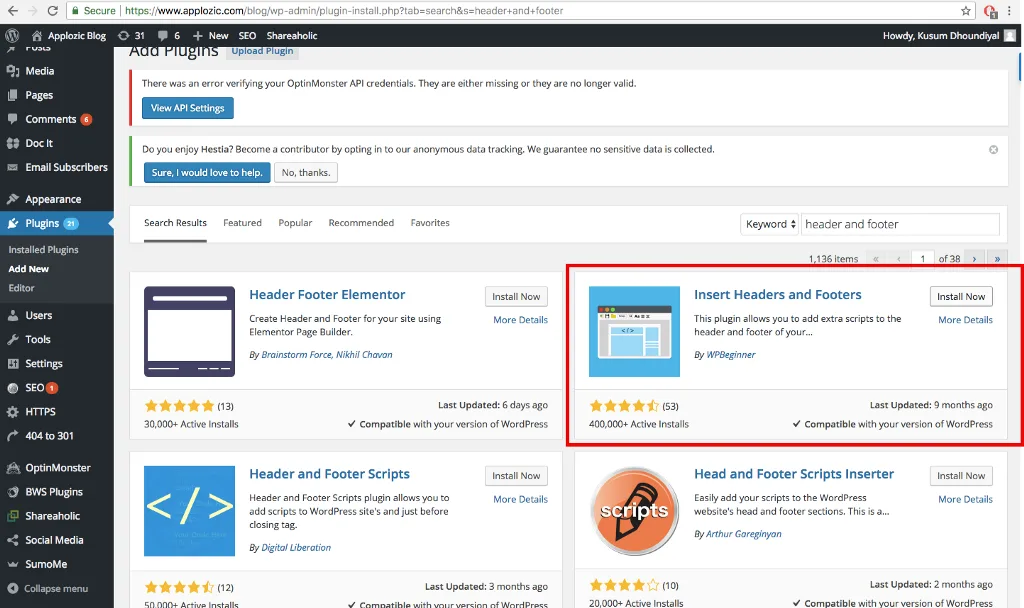
Para completar esta instalación, necesitarás el código de seguimiento de SleekFlow y acceso a tu panel de control de WordPress. A continuación te mostramos los pasos para integrar el widget de WhatsApp en tu sitio web de WordPress:
1. Inicia sesión en WordPress:
Ve al panel de administración de WordPress de tu sitio web.
Inicia sesión con tus credenciales.
2. Navega a la página de Plugins:
Haz clic en "Mi sitio" en la esquina superior izquierda.
Luego, haz clic en la pestaña "WP Admin" a la izquierda.
3. Instala el plugin "Insert Headers and Footers":
En la columna izquierda, pasa el cursor sobre "Plugins" y haz clic en "Añadir nuevo".
Busca el plugin "Insert Headers and Footers" de WPBeginner.
Haz clic en "Instalar ahora" y luego "Activar" el plugin.
4. Abre la configuración de "Insert Headers and Footers":
En el menú izquierdo, pasa el cursor sobre "Ajustes".
Selecciona el plugin "Insert Headers and Footers" del submenú.
5. Agrega el código de seguimiento:
Encuentra tu código de fragmento único en la plataforma de SleekFlow.
Copia y pega el código en la sección "Script in Footer" de la página de ajustes de Headers y Footers.
Haz clic en el botón azul "Guardar" en la parte inferior de la página.
6. Verifica el widget de chat:
Abre tu sitio web para comprobar el plugin de mensajería; debería aparecer en la esquina inferior derecha.
Los visitantes de tu sitio web podrán empezar a chatear fácilmente con tu empresa.
¿Quieres superar a la competencia con la ayuda de SleekFlow?
Reserva hoy tu demo personalizada con SleekFlow y descubre todo el potencial de una comunicación fluida y sin complicaciones.
Cómo aprovechar al máximo el widget de chat de WhatsApp
Ahora que resolvimos la pregunta de “cómo agregar un botón de chat en vivo de WhatsApp en mi sitio web”, es momento de ver cómo maximizar los beneficios de integrar WhatsApp en tu sitio. Existen varias funciones que se complementan perfectamente con el chat de WhatsApp para empresas:
1. Solicita la insignia de verificación de Meta
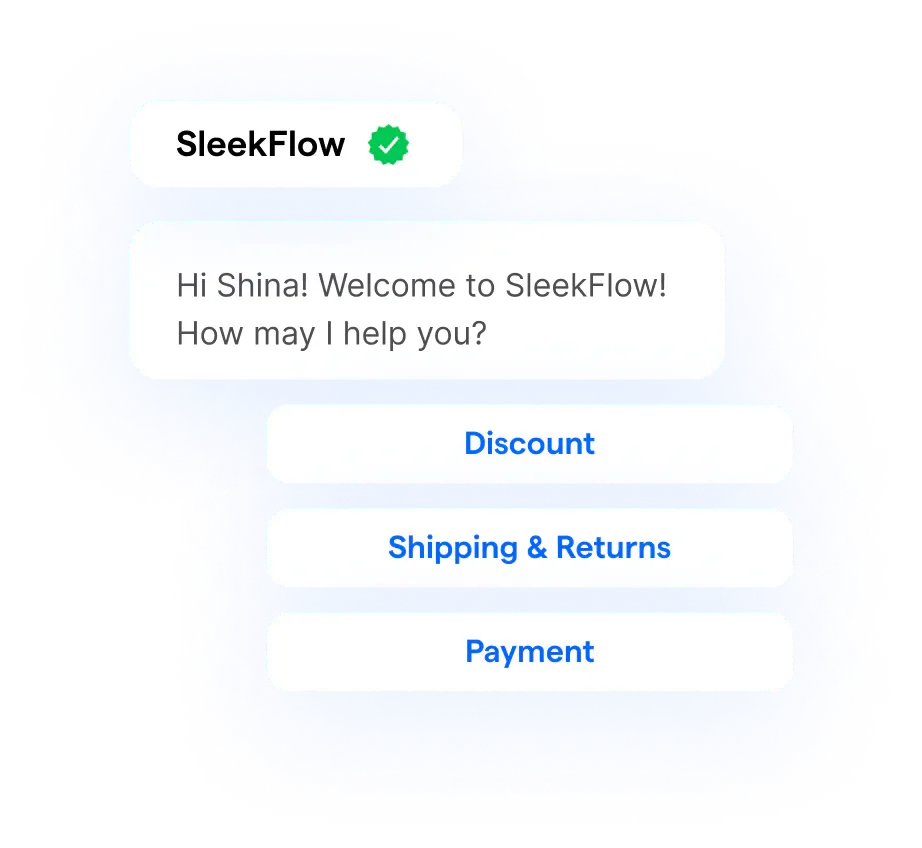
Una insignia de verificación en WhatsApp demuestra que Meta ha verificado la cuenta de la empresa, lo que ayuda a generar confianza y reducir el riesgo de suplantación de identidad. Una verificación en una cuenta de WhatsApp Business ayuda a señalar que:
La empresa ha sido verificada por Meta.
La cuenta es más fácil de reconocer como una presencia empresarial oficial.
Los clientes pueden distinguir con mayor confianza a la empresa de imitadores o cuentas de estafa.
Para las empresas, esto fortalece la credibilidad y hace que los clientes se sientan más cómodos interactuando por WhatsApp.
Contacta con nuestro equipo para obtener asistencia gratuita para tu aplicación oficial verificada de WhatsApp Business con la marca azul.
Descubre cómo puedes obtener la insignia azul de verificación de WhatsApp en tu perfil.
2. Chatbots de WhatsApp
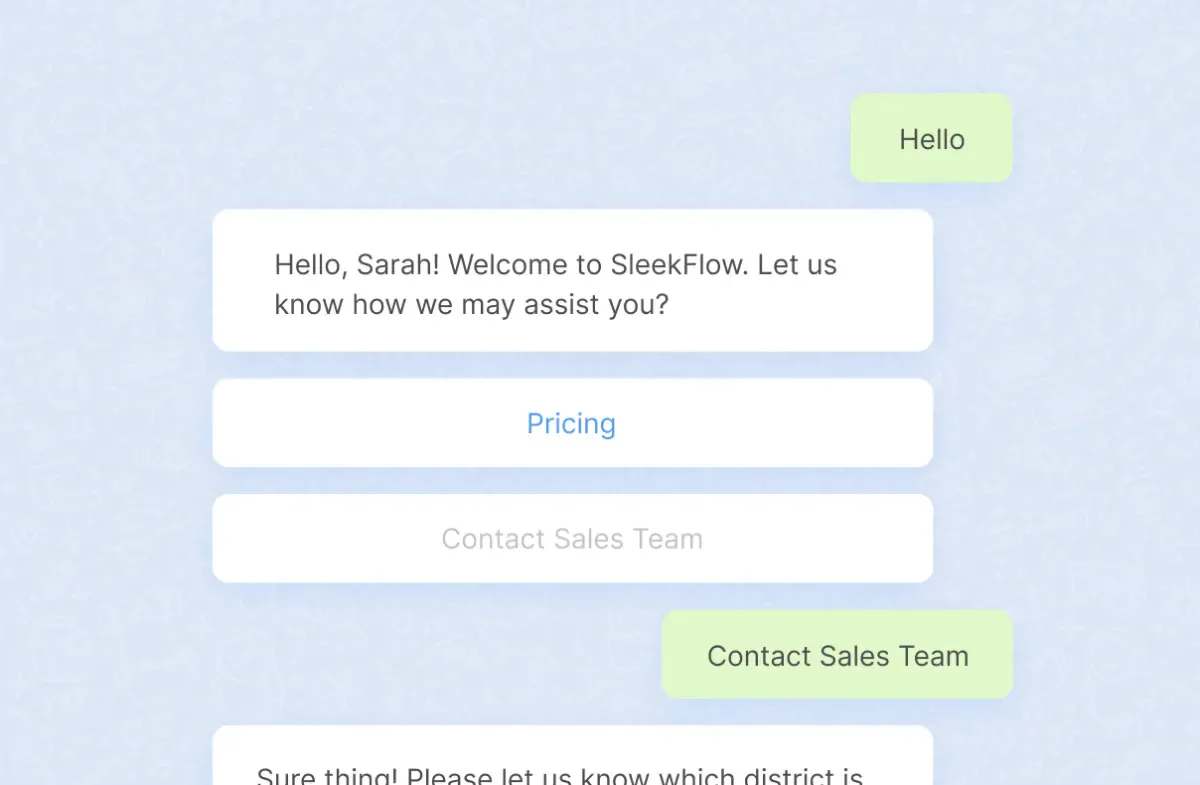
Los chatbots de WhatsApp son programas automatizados que pueden responder a las consultas de los clientes y realizar tareas predefinidas . Son especialmente útiles para:
Responder preguntas frecuentes.
Ofrecer respuestas inmediatas, incluso fuera del horario de atención.
Recopilar información inicial de los clientes.
Transferir la conversación a un agente humano para recibir asistencia más compleja o personalizada cuando sea necesario.
3. Flow Builder para un flujo de chat de WhatsApp y un proceso de trabajo fluidos
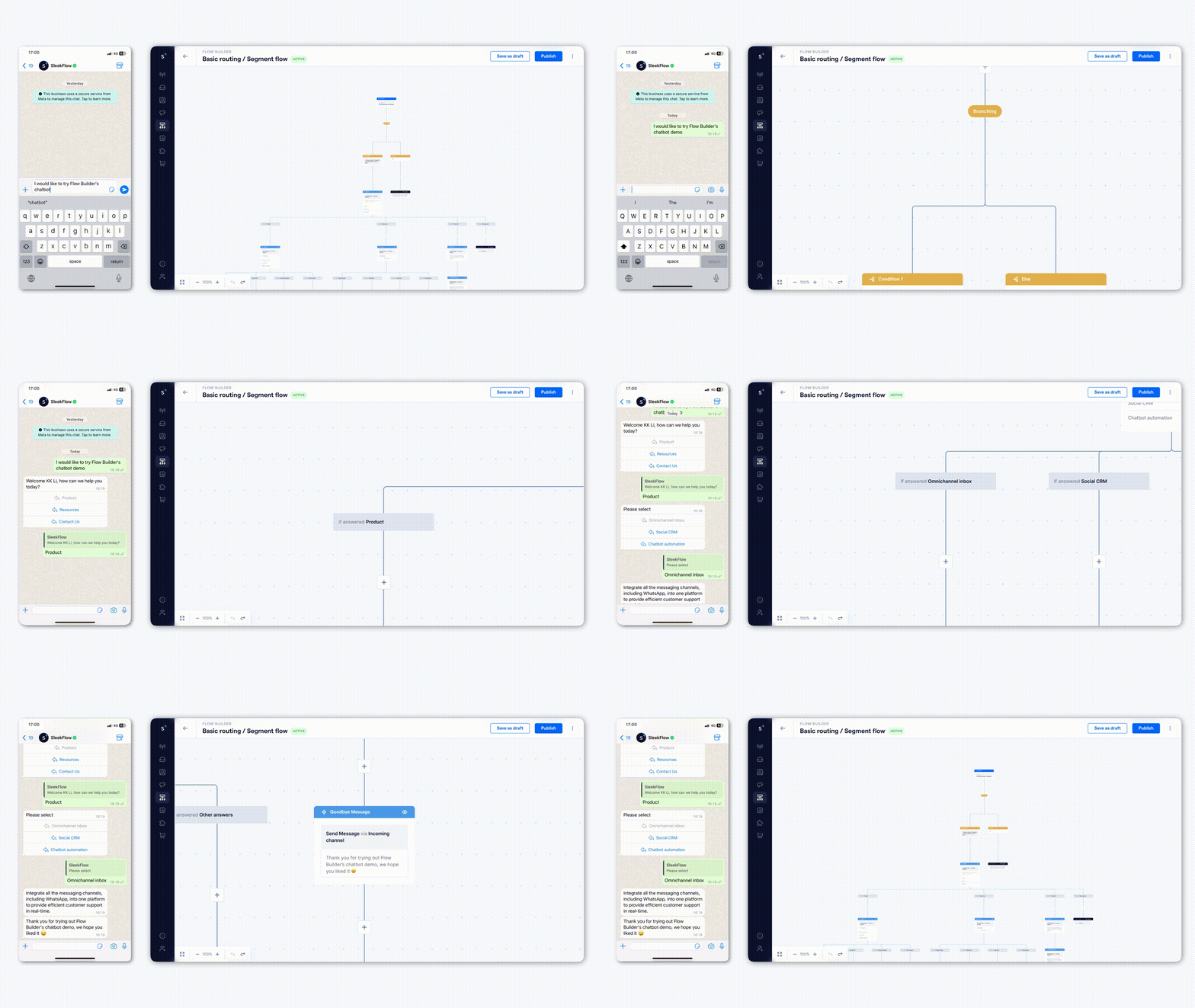
Disparador (Trigger)
Este es el paso inicial para crear un flujo de trabajo automatizado. Un "disparador" es un evento o una acción específica que inicia el flujo de trabajo. En este caso, podría ser un mensaje predefinido procedente del chat en vivo de WhatsApp para el sitio web.
Condición (Condition)
Una vez que ha ocurrido el evento disparador, puedes personalizar cómo avanza el flujo de trabajo utilizando condiciones. Las condiciones son reglas, criterios, palabras clave o segmentos que ayudan a determinar la ruta del flujo de trabajo. Por ejemplo, cuando un visitante o un cliente potencial te envía un mensaje a través del botón de chat de WhatsApp, puedes configurar condiciones para enrutar estos mensajes de manera diferente según:
Palabras clave (como “precio”).
Segmentos de clientes (como “cliente recurrente”).
Acción (Action)
Tras determinar las condiciones y las rutas basadas en el evento disparador y las reglas establecidas, pasas a la fase de acción. En esta fase, especificas las acciones a realizar en respuesta al disparador y a las condiciones. Estas acciones pueden incluir:
Enviar respuestas automatizadas.
Reenviar mensajes a miembros específicos del equipo.
Actualizar registros de clientes en sistemas CRM externos.
Realizar otras tareas.
Por ejemplo, si el cliente prospecto está interesado en el precio de una promoción por tiempo limitado, puedes enviar automáticamente el catálogo o asignar la conversación a un agente humano para garantizar respuestas oportunas.
4. Analítica y seguimiento
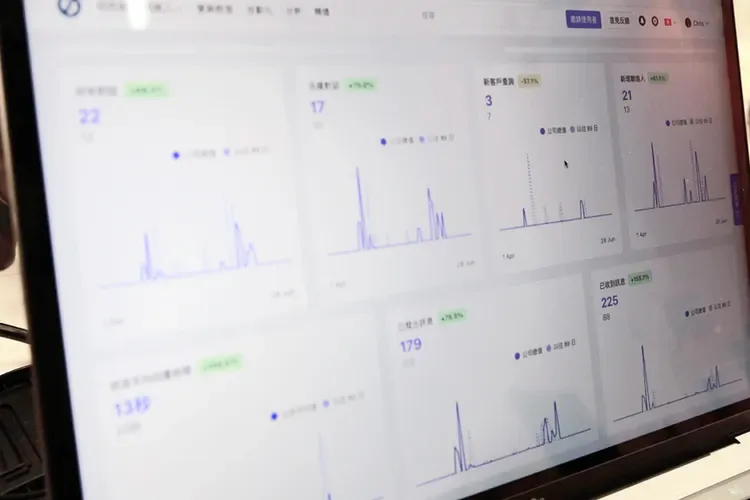
Al utilizar herramientas de analítica como Google Analytics o la analítica de la WhatsApp Business API, las empresas pueden obtener información valiosa sobre el rendimiento de su widget de chat. Pueden rastrear métricas en tiempo real como:
Las páginas del sitio web que más interesan a los usuarios.
La cantidad de sesiones de chat.
Los tiempos promedio de respuesta.
Los horarios de mayor interacción.
Por ejemplo, un equipo de ventas puede dirigirse a los clientes entendiendo qué producto les interesa según el tiempo que permanecieron en una página, mientras que el equipo de soporte puede usar estos datos para identificar las horas pico de chat y asignar recursos en consecuencia, asegurando respuestas más rápidas durante los períodos de mayor demanda.
Beneficios de usar el widget de WhatsApp para sitio web
Como los usuarios están familiarizados con la interfaz de WhatsApp que usan en sus dispositivos móviles, la integración de WhatsApp en el sitio web ofrece muchos beneficios para tu empresa.
1. Mejora las ventas y la conversión
A diferencia de los sistemas tradicionales de chat en vivo, el chat de WhatsApp Business en el sitio web te permite continuar las conversaciones incluso después de que el cliente abandone tu sitio. Esto es muy valioso porque:
Interacción continua: Puedes dar seguimiento a los leads potenciales, responder dudas pendientes y proporcionar la información necesaria para cerrar una venta.
Personalización dirigida: Al rastrear las preferencias y las interacciones pasadas, puedes ofrecer recomendaciones a la medida.
Investigaciones muestran que el 71% de los consumidores espera un servicio personalizado por parte de las empresas. Brindar este nivel de personalización puede aumentar significativamente las tasas de conversión, ya que los clientes son más propensos a comprar cuando se sienten comprendidos y valorados.
Pearl Holiday Travel & Tour impulsa la generación de leads con el Widget de WhatsApp de SleekFlow
Pearl Holiday Travel & Tour es una agencia de viajes que tradicionalmente dependía de formularios estáticos en su sitio web. Sin embargo, se dieron cuenta de que los viajeros modernos preferían la rapidez de la mensajería instantánea. La agencia enfrentaba bloqueos constantes de cuentas al usar aplicaciones de mensajería gratuitas y le resultaba difícil capturar leads rápidamente durante el caos de las ferias de viajes presenciales. Integraron el Widget de WhatsApp de SleekFlow en su sitio, implementaron códigos QR en eventos y crearon flujos de chat automatizados para calificar leads y enrutarlos a los agentes al instante.
Una tasa de entrega del 90%.
Casi 2,000 nuevos leads.
Una masiva tasa de respuesta del 80%.
2. Soporte al cliente instantáneo
Las salas de chat de WhatsApp permanecen accesibles mientras el cliente no las elimine. Esto ofrece varios beneficios tanto para las empresas como para los clientes:
Los clientes pueden volver a contactar a tu empresa fácilmente con cualquier duda o problema, incluso si regresan a tu sitio web más adelante.
WhatsApp conserva el historial de chat, lo que te permite acceder a conversaciones anteriores y detalles del cliente. Esto ayuda a ofrecer soporte instantáneo sin tener que repetir preguntas básicas.
Si bien el 57% de los consumidores afirmó que abandonaría su carrito de compras si no recibiera una respuesta inmediata a sus consultas, una asistencia rápida y eficiente puede mejorar la retención de clientes.
Cómo Preface mejoró la interacción con sus clientes usando los botones de WhatsApp de SleekFlow
Preface, una empresa global de educación, necesitaba una forma de gestionar un alto volumen de consultas. Su sistema existente no podía escalar al ritmo de sus necesidades de generación de leads y soporte al cliente, lo que generaba un manejo ineficiente de las conversaciones.
Como resultado, se perdían leads potenciales y las campañas de marketing por correo electrónico no alcanzaban su máximo potencial.
Preface utilizó botones "Consúltanos en WhatsApp" en su sitio web para chatbots y adoptó la bandeja de entrada compartida de SleekFlow, que enruta automáticamente las consultas al departamento correcto.
Preface duplicó su capacidad para gestionar consultas sin necesidad de contratar personal adicional.
Al cambiar a WhatsApp para sus envíos masivos de marketing, las tasas de apertura se dispararon al 70-80%.
3. Reduce el abandono de carrito
El abandono de carrito es un desafío común en el e-commerce. Con la integración de WhatsApp, puedes volver a interactuar con los clientes que han dejado productos en su carrito. Puedes:
Automatizar recordatorios en el momento más oportuno utilizando un flow builder.
Ofrecer incentivos como códigos promocionales o descuentos.
Animar a los clientes a completar sus compras y recuperar ventas perdidas.
4. Soporte multilingüe
Las empresas que se dirigen a una audiencia global pueden configurar el chat de WhatsApp en su sitio web para ofrecer soporte multilingüe. Por ejemplo, un sitio web de comercio electrónico podría ofrecer a los usuarios la opción de seleccionar su idioma preferido al iniciar un chat . Como se mencionó anteriormente, usar el creador de flujos para etiquetar el segmento de clientes permitirá que los clientes de diferentes regiones interactúen cómodamente con su empresa en sus idiomas nativos, lo que mejorará la experiencia del usuario y la satisfacción del cliente.
5. Implementa agentes de IA
En lugar de usar un solo bot generalista para tu widget de chat de WhatsApp, implementa un equipo de agentes de IA especializados. Puedes asignar roles como calificación de leads, soporte al cliente u operaciones de ingresos, y enrutar las consultas al agente adecuado según la intención del usuario. Esto garantiza que las oportunidades de venta y los problemas técnicos sean atendidos por el especialista correspondiente.
Califica leads al instante: Configura un agente de calificación de leads para interactuar de inmediato cuando un usuario abra el widget. Este agente puede calificar prospectos de forma autónoma según su nivel de interacción e intención, filtrando los leads de baja calidad antes de que lleguen a tu equipo.
Ejecuta tareas de forma autónoma: Permite que los agentes realicen acciones complejas directamente en el chat, como agendar reuniones, recomendar productos o actualizar tu CRM. Esto va mucho más allá de simplemente recopilar datos de contacto para un seguimiento posterior.
Entrena a los agentes con tus propios datos: Sube tus propios archivos PDF, URLs y documentos de políticas para crear una base de conocimientos personalizada. Vincular estos datos a tus agentes garantiza que cada respuesta automatizada sea precisa y específica para tu empresa.
Garantiza traspasos fluidos a humanos: Utiliza un Flow Builder para configurar disparadores que definan cuándo una conversación debe pasar de la IA a un agente humano, como en el caso de un trato de alto valor o un cliente frustrado. El widget transferirá el historial de chat completo, para que tu equipo pueda intervenir con todo el contexto.
Asegúrate de que tu automatización cumpla con la política de mensajería comercial de WhatsApp, incluyendo los requisitos de opt-in del cliente y el uso de plantillas cuando sea necesario.
¡Conéctate ahora a la API de WhatsApp Business!
Conéctate a la API de WhatsApp Business y aprovecha herramientas avanzadas para interactuar con tu audiencia.
Alternativas para iniciar un chat de WhatsApp desde tu sitio web
Si estás buscando otros puntos de entrada para que tus clientes inicien un chat de WhatsApp desde tu sitio web o estás pensando en cómo agregar un enlace de chat de WhatsApp a tu tienda de e-commerce, esto es lo que puedes hacer:
1. Enlace de chat de WhatsApp en el sitio web
Una de las formas más sencillas de agregar un chat de WhatsApp a tu sitio web es mediante enlaces de WhatsApp. Este método consiste en crear un enlace que abrirá una conversación de WhatsApp al hacer clic. Así es como funciona:
Generar enlace de WhatsApp : Puedes generar una URL de WhatsApp usando un formato específico, como https://wa.me/número-de-teléfono, o abrir tu aplicación WhatsApp Business y ir a Ajustes > Herramientas para empresas > Enlace corto. También puedes usar nuestro generador de enlaces de WhatsApp gratuito .
Agregar el enlace a tu sitio web : Una vez que hayas generado el enlace de WhatsApp, puedes agregar un hipervínculo a una palabra clave como "Chatea con WhatsApp" o un número de teléfono en el pie de página de tu sitio web o en la página "Contáctanos".
Aunque este método es directo y sencillo, puede no ser ideal si tu sitio web tiene muchas páginas. Agregar enlaces en diferentes páginas puede volverse complicado y verse desordenado para los visitantes.
2. Código QR de WhatsApp
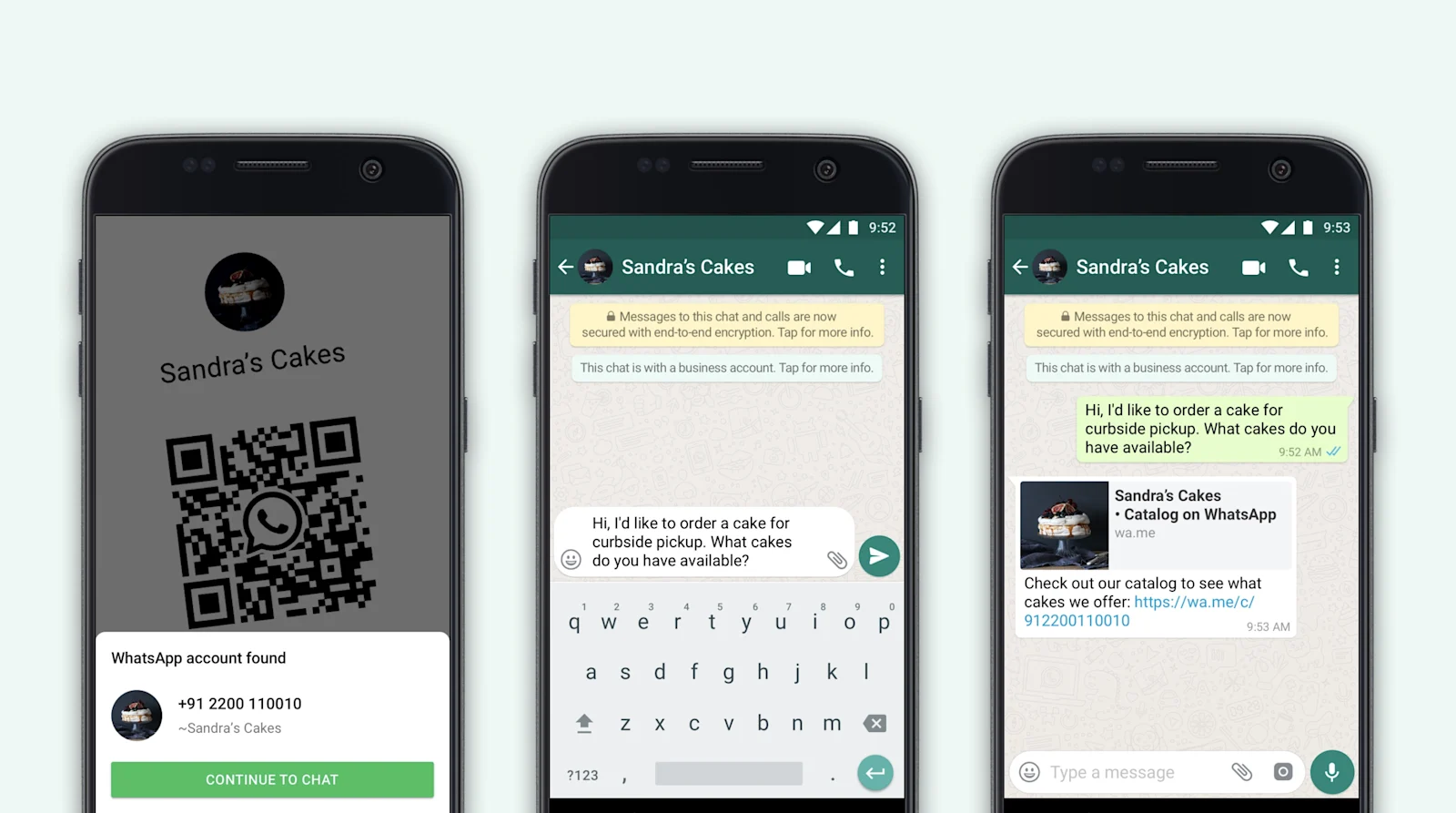
Otra forma creativa para que los usuarios inicien un chat de WhatsApp en tu sitio web es mediante códigos QR. Así es como puedes hacerlo:
Generar código de WhatsApp : Abre la aplicación WhatsApp Business, ve a «Más opciones» > «Ajustes» y pulsa el icono verde de QR que aparece junto al nombre de tu cuenta de empresa. Una vez generado, podrás descargar la imagen del código QR. También puedes usar nuestro generador de códigos QR de WhatsApp gratuito.
Mostrar el código QR: Puedes mostrar de forma destacada el código QR de WhatsApp en tu sitio web, empaques de productos, tarjetas de presentación o materiales de marketing. Cuando los usuarios escaneen el código QR con sus teléfonos inteligentes, se abrirá un chat con tu empresa en WhatsApp.
Mejores prácticas para botones de chat de alta conversión
Para maximizar el ROI de tu botón de WhatsApp, sigue estas reglas de optimización estándar de la industria:
Ubicación estratégica: Mantenlo en la esquina inferior derecha: es donde los usuarios buscan ayuda de forma instintiva.
Llamado a la acción (CTA) atractivo: En lugar de un "Chatear" genérico, usa "Solicitar cotización" o "Hablar con un estilista" para establecer expectativas claras.
Mensajes predefinidos: Ahorra tiempo a los usuarios configurando una frase de inicio predeterminada, como: "¡Hola! Estoy interesado en su [Nombre del producto], ¿me pueden ayudar?".
Establece expectativas de respuesta: Utiliza el estado "en línea/fuera de línea" del widget o un saludo automatizado para informar a los usuarios cuándo estará de vuelta tu equipo.


