Guía para implementar y solucionar problemas de los widgets de WhatsApp


¿Buscas una mejor manera de conectar con los visitantes de tu sitio web? Un widget de WhatsApp es una herramienta sencilla pero efectiva para ofrecer soporte en tiempo real, responder preguntas y construir relaciones con los clientes más sólidas.
En esta guía, cubriremos todo, desde qué es un widget de WhatsApp hasta cómo puedes agregar uno a tu propio sitio.
¿Qué son los widgets de chat en vivo de WhatsApp?
Piensa en un widget de chat en vivo de WhatsApp como la versión digital de un amable asistente de tienda. Cuando alguien visita tu sitio web, este widget aparece como un pequeño ícono en el que se puede hacer clic, por lo general en la esquina. Le da a tus visitantes una forma rápida de hacer preguntas y comenzar una conversación real contigo.
En lugar de hacer que los clientes potenciales busquen una página de "Contáctanos" o llenen un formulario, el widget los invita a chatear al instante. Su verdadero poder radica en cómo traslada la conversación desde el sitio web hacia la aplicación personal de WhatsApp del cliente. Esto significa que mantienes una línea de comunicación directa, incluso después de que hayan abandonado tu sitio.
¿Cuándo deberías usar un widget vs. un simple enlace de clic para chatear?
Tanto los widgets de WhatsApp como los enlaces de clic para chatear (click-to-chat) tienen como objetivo iniciar una conversación, pero funcionan mejor en diferentes situaciones. Decidir cuál usar depende de dónde está interactuando tu cliente con tu marca y de cuánto contexto necesites.
En resumen, los widgets son mejores para convertir el tráfico que ya está en tu sitio web. Usa enlaces de clic para chatear para dirigir el tráfico externo directamente a tu bandeja de entrada de WhatsApp.
Cómo 2Stallions optimizó la comunicación con un widget de chat en vivo de WhatsApp
2Stallions es una agencia de marketing digital que se especializa en personalizar el recorrido del cliente (customer journey) para sus clientes. La agencia reconoció la necesidad de una comunicación directa e inmediata para interactuar de manera efectiva con las audiencias modernas.
El email marketing tradicional estaba dando como resultado un bajo nivel de interacción (engagement), especialmente con grupos demográficos más jóvenes y en el sector minorista (retail). Además, gestionar grandes volúmenes de mensajes en múltiples plataformas manteniendo un toque personal se estaba volviendo cada vez más complejo.
Para abordar estos problemas, 2Stallions adoptó la plataforma omnicanal de SleekFlow y la API de WhatsApp Business. Implementaron un widget de chat en vivo de WhatsApp en los sitios web de sus clientes para una captura de leads fluida y utilizaron una bandeja de entrada unificada para gestionar las consultas de los clientes de manera eficiente.
Esta nueva estrategia condujo a mejoras significativas en varias áreas clave:
Tasas de interacción: Las campañas de mensajería vieron una tasa de apertura del 80% y una tasa de respuesta del 29%
Eficiencia operativa: Al centralizar las comunicaciones y automatizar los flujos de trabajo, la agencia duplicó su eficiencia operativa
SleekFlow es una plataforma de mensajería y marketing de WhatsApp fácil de usar, diseñada para optimizar la comunicación con los clientes.

Olwen van Dijk
Jefe de Contenido y Redes Sociales en 2Stallions
¿Por qué las empresas deberían agregar un widget de WhatsApp a sus sitios web?
Los formularios web todavía tienen su lugar, pero a menudo crean fricción: los visitantes necesitan llenar campos, enviar sus datos y esperar a que alguien les haga seguimiento.Muchos clientes ahora prefieren un camino más rápido.
El informe State of Business Messaging 2026 de Meta encontró que:
El 73.3% de los consumidores prefiere la mensajería al comunicarse con una empresa
El 66.8% se siente frustrado cuando no se ofrece la mensajería como una opción de contacto
¿Cómo se pueden usar los widgets de WhatsApp para marketing, ventas y soporte?
Un widget de WhatsApp ayuda a convertir a los visitantes del sitio web en conversaciones activas. En lugar de pedirles a los clientes que completen un largo formulario de contacto, el widget les permite iniciar un chat de WhatsApp al instante. Con un agente de IA, ese primer mensaje puede convertirse en un flujo de captura de leads, una consulta de ventas o una solicitud de atención al cliente sin hacer esperar al cliente.
Así es como este poderoso dúo puede elevar tu negocio:
Inbound marketing y captura de leads: Cuando un visitante hace clic en el botón de chat en vivo de WhatsApp, el agente de IA interactúa con él inmediatamente dentro de WhatsApp. Puede saludar al usuario, capturar su información de contacto y comenzar a calificar sus necesidades con preguntas estructuradas. Cada conversación se almacena automáticamente en una bandeja de entrada única, asegurando que tu equipo tenga el contexto completo y que no se pierdan los leads
Interacciones de ventas fluidas: Si un cliente pregunta sobre productos o precios a través del chat de WhatsApp, el agente de IA puede ofrecer recomendaciones, extraer artículos de tu catálogo e incluso generar enlaces de pago o de checkout, todo dentro de WhatsApp. La IA no solo responde; guía al comprador a lo largo de su recorrido, manteniendo alta la interacción y baja la fricción
Atención al cliente 24/7: Los clientes esperan respuestas inmediatas, sin importar la hora del día. Tu agente de IA de WhatsApp actúa como tu primera línea de defensa, manejando al instante preguntas rutinarias sobre el estado de un pedido, políticas de devolución u horarios de atención. Si una consulta es demasiado compleja, la IA enruta la conversación de manera inteligente a la persona adecuada de tu equipo, proporcionando un resumen completo para que puedan retomar exactamente donde la IA lo dejó
Cómo implementar y solucionar problemas de un widget de WhatsApp
Incrustar el widget de chat de WhatsApp de SleekFlow en tu sitio web es directo y sencillo, pero entendemos que puedes encontrarte con algunos desafíos y preguntas en el camino. Estas preguntas frecuentes (FAQs) centralizan las respuestas a dudas comunes, proporcionando una práctica referencia de autoservicio para ayudarte a solucionar los errores que puedas encontrar.
1. ¿Cómo incrusto un código de widget de WhatsApp en mi CMS?
Crea un widget de chat de WhatsApp
Dirígete al Generador de Botones de WhatsApp de SleekFlow y completa lo siguiente:
Nombre del botón (opcional)
Tamaño del botón
Posición del botón
Nombre de la marca
Texto del subtítulo de la marca
Número de teléfono
URL de la imagen de la marca (Opcional)
Mensaje de bienvenida
Mensaje predeterminado (pre-filled message)
Llamado a la acción (Call to Action)
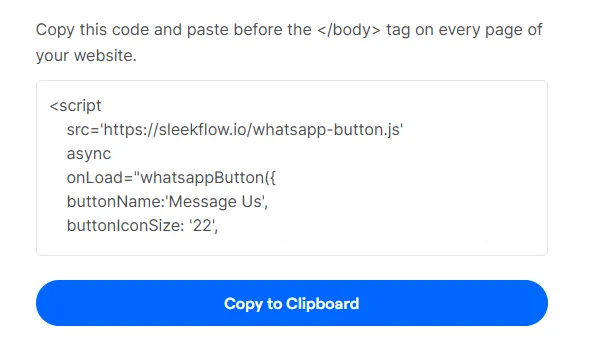
Después de completar los detalles, ingresa tu correo electrónico de empresa y presiona “Get Your Free WhatsApp Button” (Obtén tu botón de WhatsApp gratis) para obtener y copiar el código, el cual puedes agregar a tu CMS.
Configuración en WIX
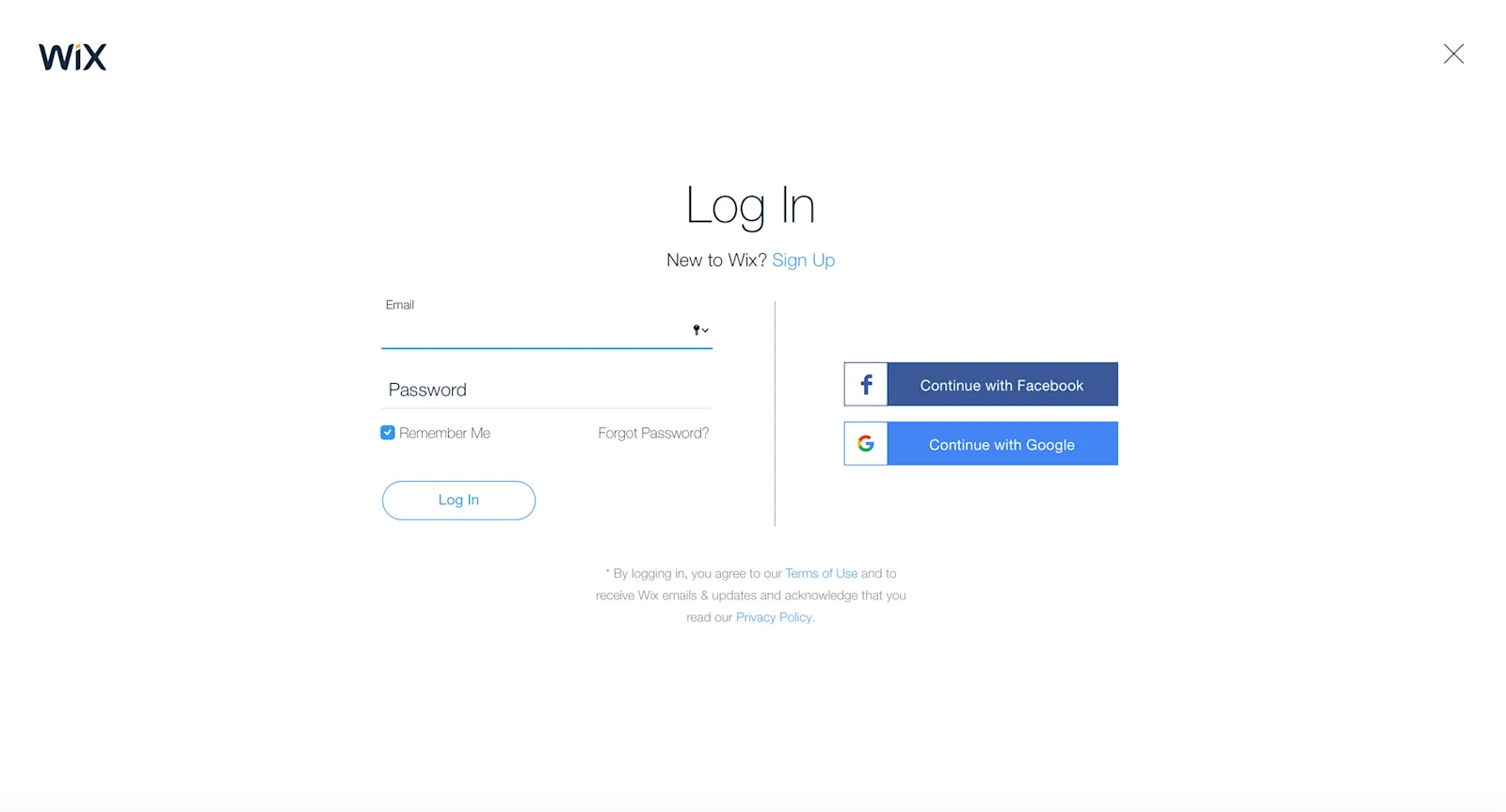
1. Inicia sesión en tu cuenta de Wix para tu sitio web. El enlace a la página de inicio de sesión está aquí.
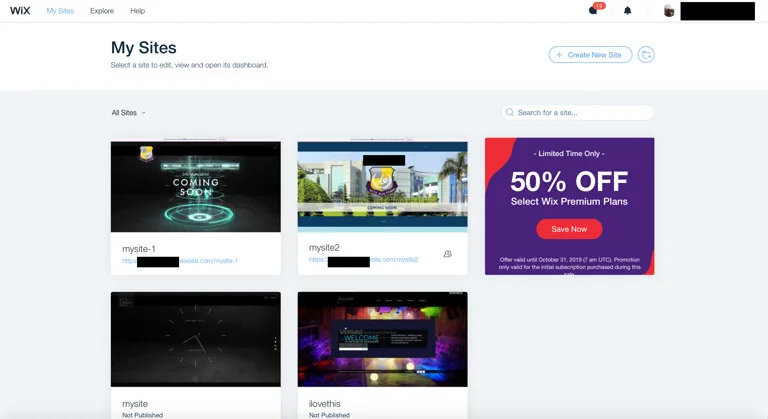
2. Entre los sitios web mostrados, haz clic en "Select & Edit Site" (Seleccionar y editar sitio) en el que deseas integrar SleekFlow.
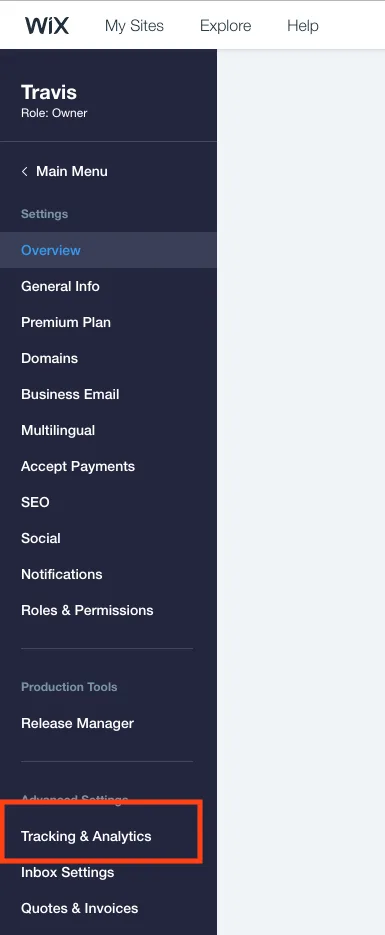
3. Haz clic en "Settings" (Configuración) en la columna izquierda del panel, luego selecciona "Custom Code" (Código personalizado) bajo la sección "Advanced" (Avanzado).
4. Después de eso, haz clic en "+ Add Custom Code" (+ Agregar código personalizado) en la parte superior derecha.
5. Pega el código en el cuadro y selecciona "Body - end" (Cuerpo - final).
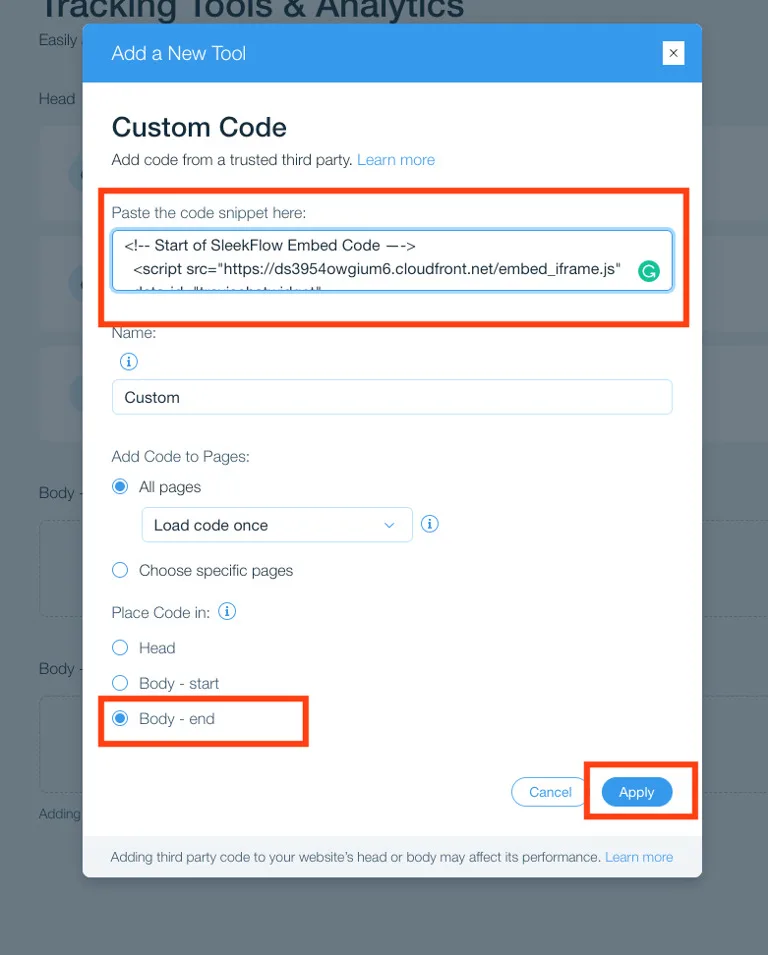
6. Cuando termines, haz clic en "Apply" (Aplicar).
7. Te aconsejamos nombrar el código como "SleekFlow Messenger" para una mejor identificación. Asegúrate de que el interruptor esté en "Enabled" (Habilitado).

8. ¡Publica y revisa tu sitio web de Wix! El widget debería aparecer.
Configuración en Shopify
Antes de configurar Shopify con SleekFlow, necesitarás acceso a tu panel de Shopify y al código de seguimiento de tu plataforma de SleekFlow.
Te recomendamos duplicar tu tema para crear una copia de seguridad. De esta manera, puedes descartar fácilmente tus cambios y empezar de nuevo si cometes un error.
1. Ve a la página de inicio de sesión de Shopify haciendo clic aquí para iniciar sesión en tu cuenta y acceder al panel de control de tu sitio web.
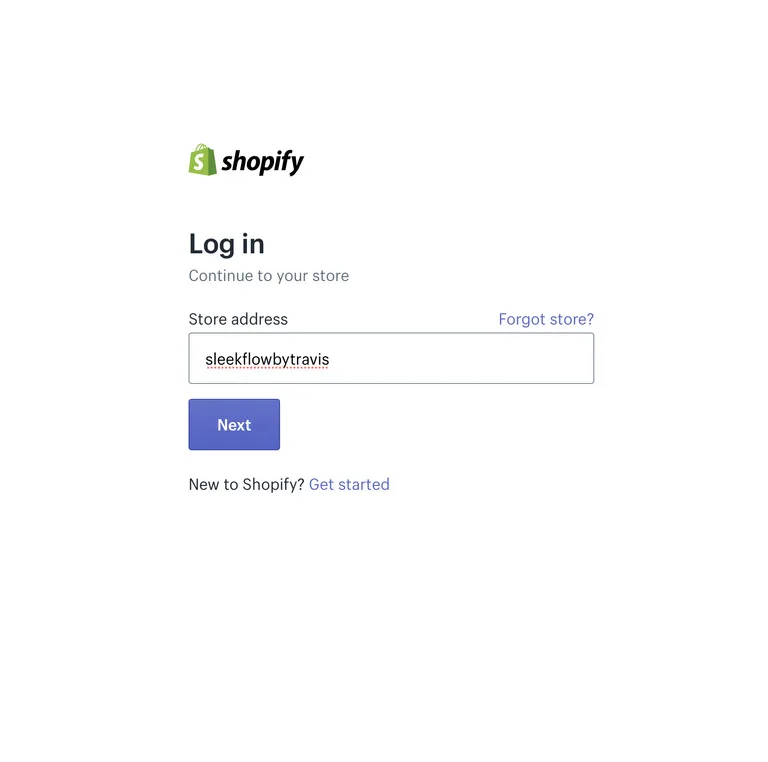
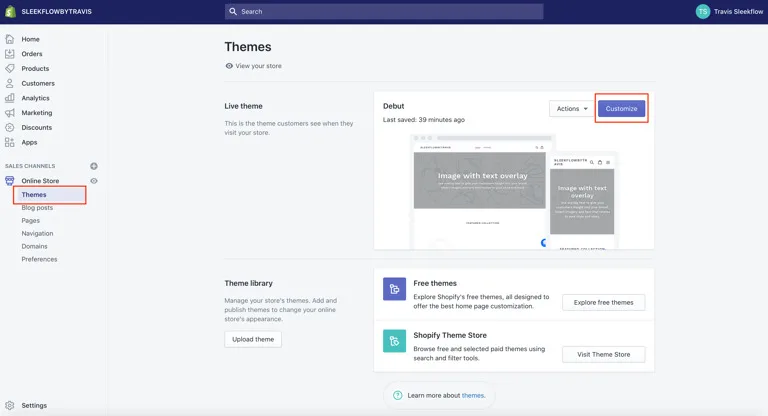
2. Bajo tu tema activo, haz clic en "Customize" (Personalizar) para editar las preferencias.
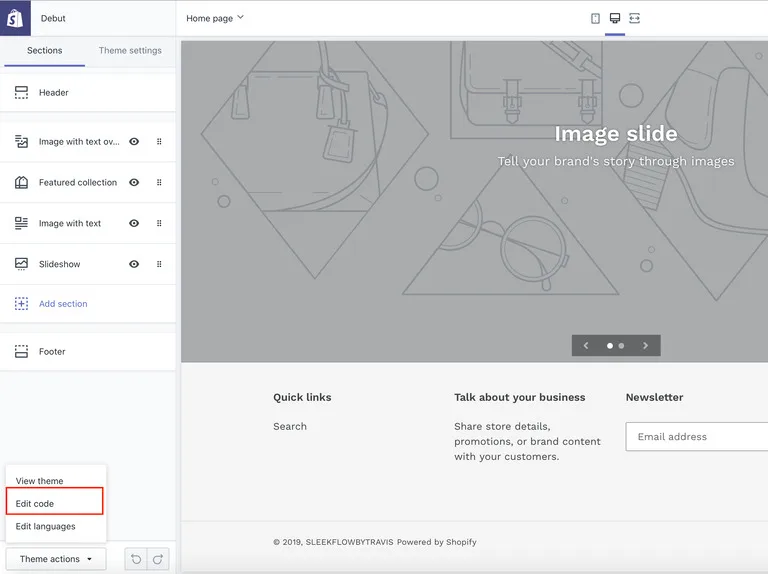
3. Desde el panel de navegación que aparece, haz clic en “Edit Code” (Editar código) para comenzar a editar el tema e ingresar el fragmento de código.
4. Navega a través del nuevo enlace que aparece para encontrar Sections (Secciones). Expándelo si no está abierto, y abre el subarchivo footer.liquid.
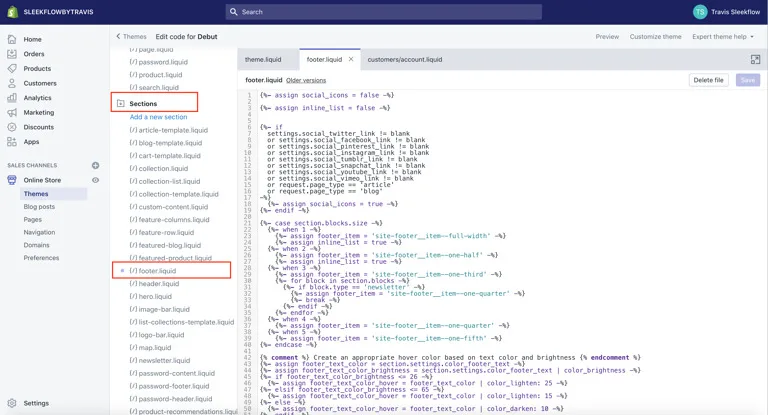
5. Bajo el diseño css de footer.liquid, desplázate hacia abajo para encontrar </footer>.
6. Copia y pega en tu sitio web. Copia y pega el código de seguimiento aquí antes de {% schema %}. Es decir, entre </footer> y {% schema %}.
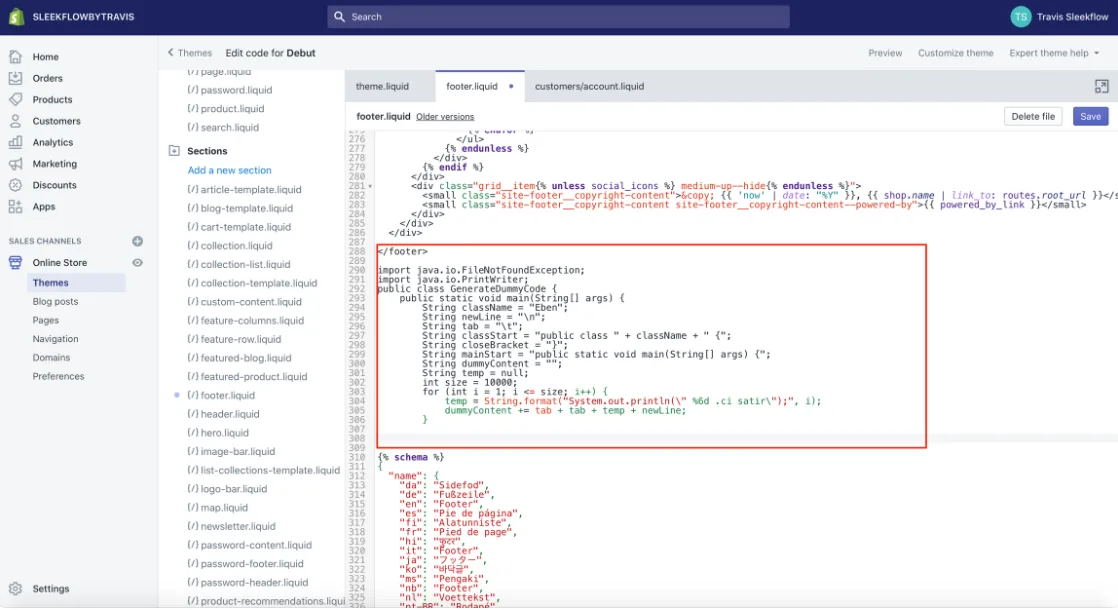
7. Haz clic en Guardar (Save) una vez pegado. Has instalado con éxito la plataforma de mensajería en tu sitio web de Shopify. Abre tu sitio para ver el widget en la parte inferior derecha.
Configuración en WordPress
1. Inicia sesión en tu panel de administración de WordPress usando tus credenciales.
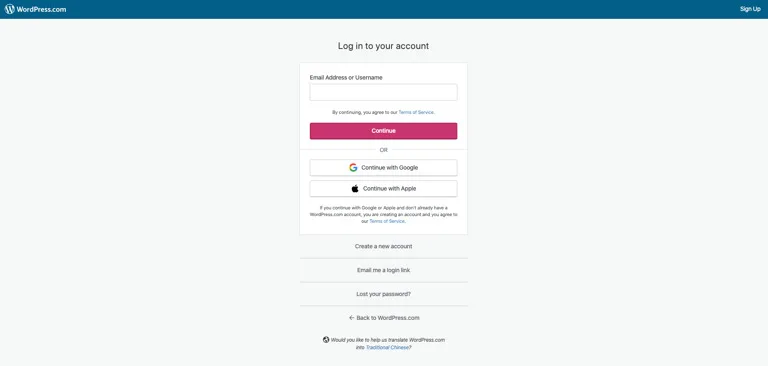
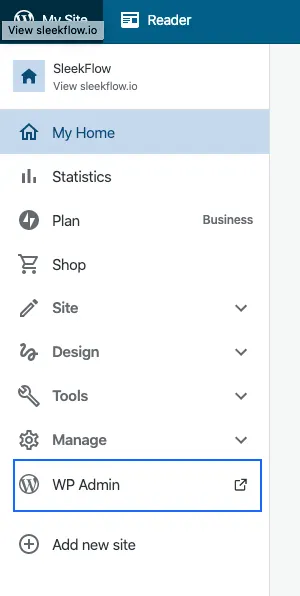
2. Haz clic en "My Site" (Mi sitio) en la esquina superior izquierda, luego selecciona la pestaña "WP Admin".
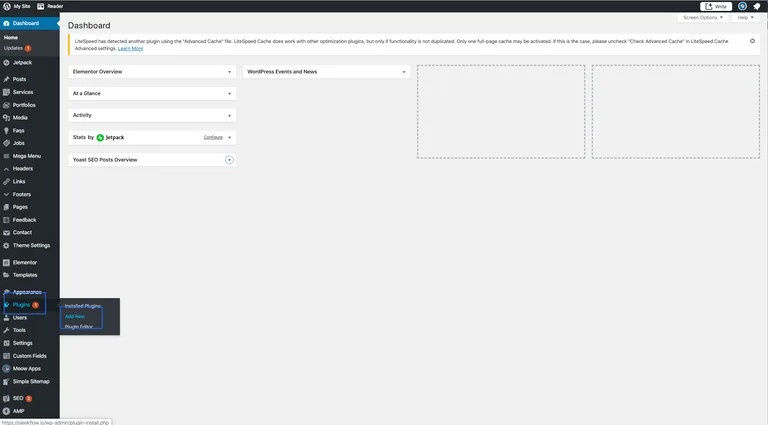
3. Pasa el cursor sobre "Plugins" en la columna izquierda y haz clic en "Add New" (Añadir nuevo).
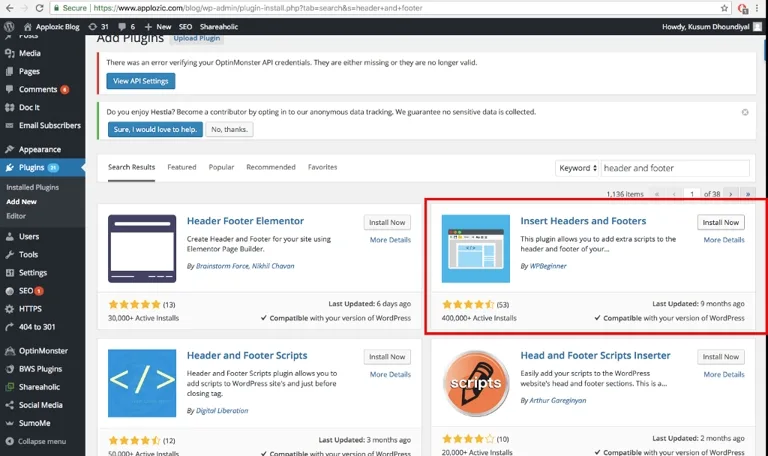
4. Busca el plugin "Insert Headers and Footers" de WPBeginner, luego haz clic en "Install Now" (Instalar ahora) y "Activate" (Activar).
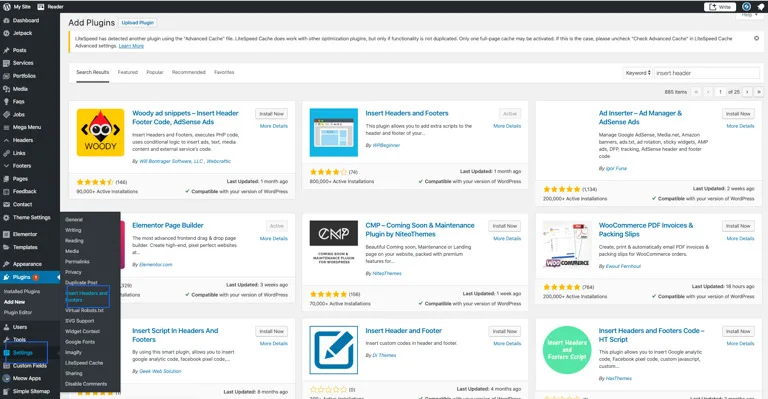
5. Pasa el cursor sobre "Settings" (Ajustes) en el menú izquierdo y selecciona "Insert Headers and Footers".
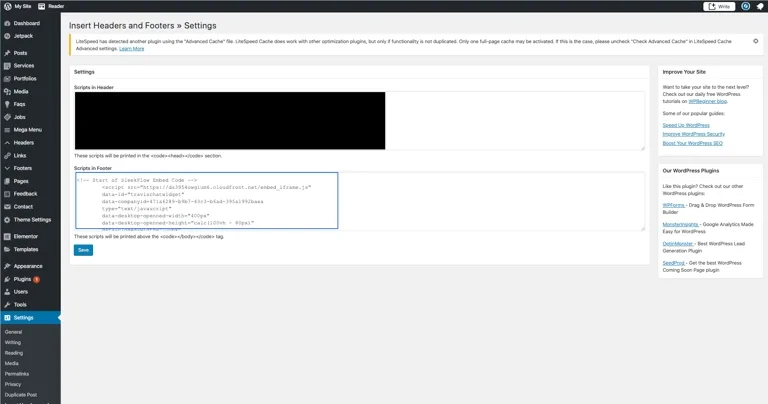
6. Copia tu código único y pégalo en la sección "Script in Footer" (Script en el pie de página). Haz clic en "Save" (Guardar).
7. Abre tu sitio web para verificar el widget de chat, el cual debería aparecer en la esquina inferior derecha para que los visitantes accedan fácilmente.
2. ¿Cómo puedo solucionar el problema de no poder cerrar el widget del botón de WhatsApp?
Si agregaste el código correctamente siguiendo los pasos, no debería haber problema. Sin embargo, este problema suele ocurrir por tener dos scripts: uno en el encabezado (header) y otro en el cuerpo (body).
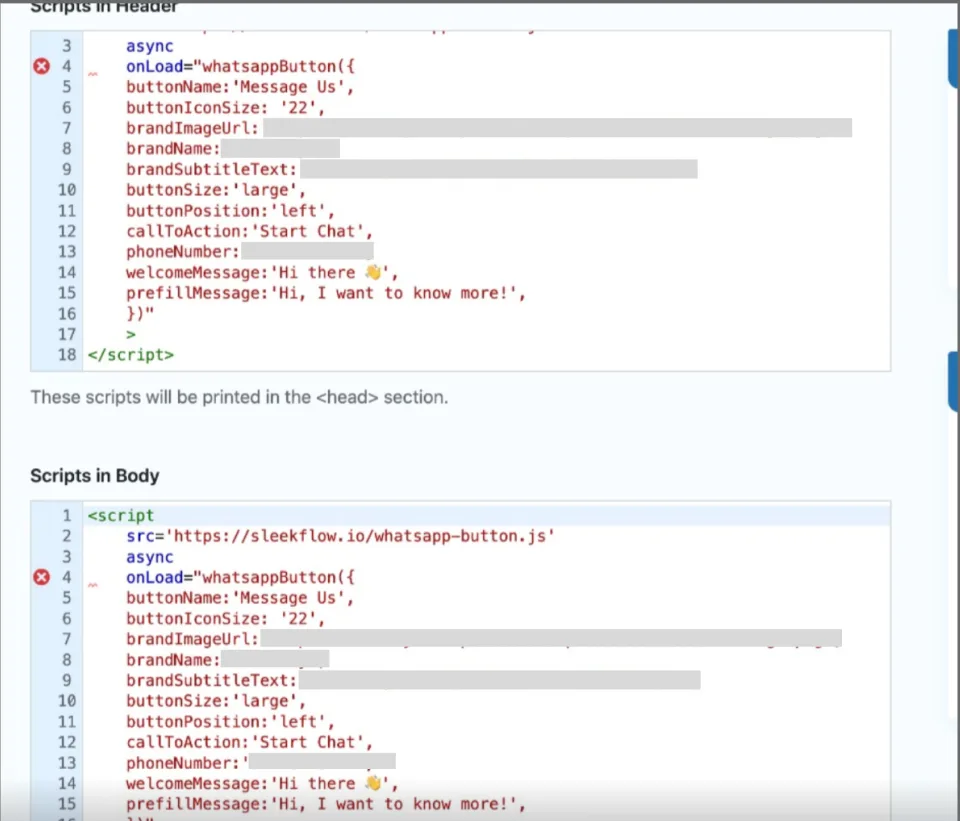
Para solucionarlo, elimina el script del encabezado y deja solo el del cuerpo. Esto debería resolver el problema.
3. Mi widget no se muestra en mi sitio web, ¿cómo puedo solucionarlo?
Puedes revisar y borrar el caché usando un plugin o tu navegador; diferentes CMS pueden requerir métodos distintos para borrar el caché.
Borrar el caché en Wix
1. Ve a la página correspondiente en tu Wix Editor o Editor X.
2. En Wix Editor, haz clic en "Pages & Menu" (Páginas y menú) en el lado izquierdo. En Editor X, haz clic en "Pages" (Páginas) en la parte superior.
3. Pasa el cursor sobre la página y haz clic en el ícono de Más acciones, luego selecciona "Settings" (Configuración).
4. Haz clic en "Advanced Settings" (Configuración avanzada).
5. Activa la opción "Manually control caching for this page" (Controlar manualmente el caché de esta página) y elige si deseas habilitar o deshabilitar el caché.
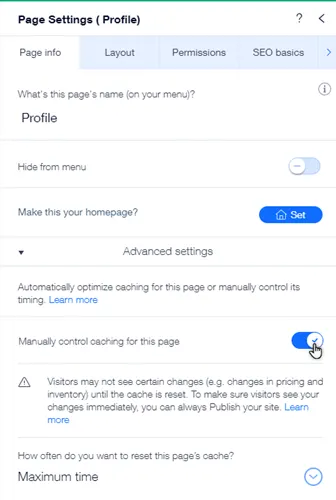
Si está habilitado, selecciona con qué frecuencia deseas que se restablezca el caché de la página o elige "Never" (Nunca) para evitar que se guarde en caché.
Si está deshabilitado, la página se guardará en caché automáticamente. Alternativamente, puedes borrar el caché usando la configuración de tu navegador.
Borrar el caché en Shopify
Para Shopify, puedes borrar el caché usando tu navegador, y los pasos pueden variar según el navegador que estés usando.
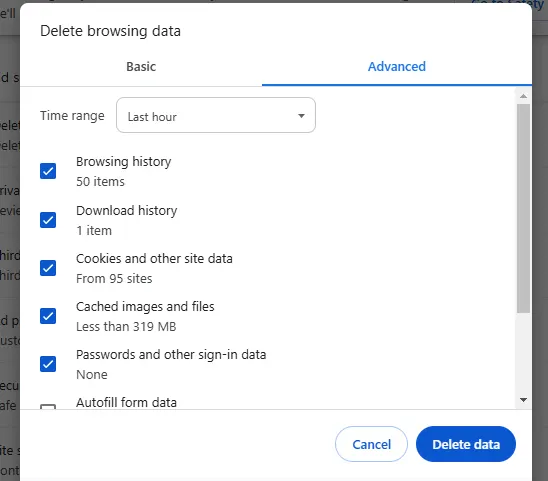
Chrome: Presiona Ctrl + Shift + Supr (o Cmd + Shift + Supr en Mac). En el menú desplegable de Intervalo de tiempo, selecciona "All time" (Desde siempre). Asegúrate de que la casilla de "Cached images and files" (Archivos e imágenes en caché) esté marcada, luego haz clic en "Clear data" (Borrar datos).
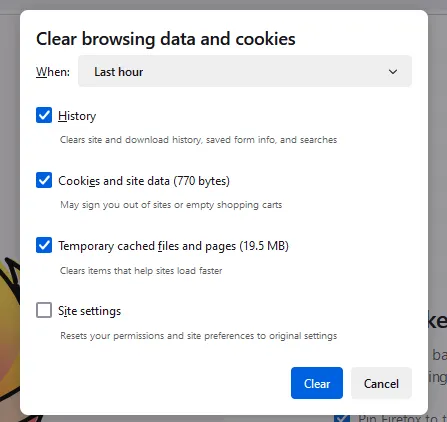
Firefox: Presiona Ctrl + Shift + Supr (o Cmd + Shift + Supr en Mac). En el menú desplegable de Rango de tiempo a borrar, selecciona "Everything" (Todo). Asegúrate de que la casilla de "Cache" (Caché) esté marcada, luego haz clic en "Clear now" (Borrar ahora). Cierra y vuelve a abrir Firefox.
Safari: Abre Safari y haz clic en 'Safari' en la esquina superior izquierda de tu pantalla. En el menú desplegable, selecciona 'Privacy' (Privacidad), luego haz clic en 'Manage Website Data' (Administrar datos del sitio web). Finalmente, presiona 'Remove All' (Eliminar todo) para borrar los datos.
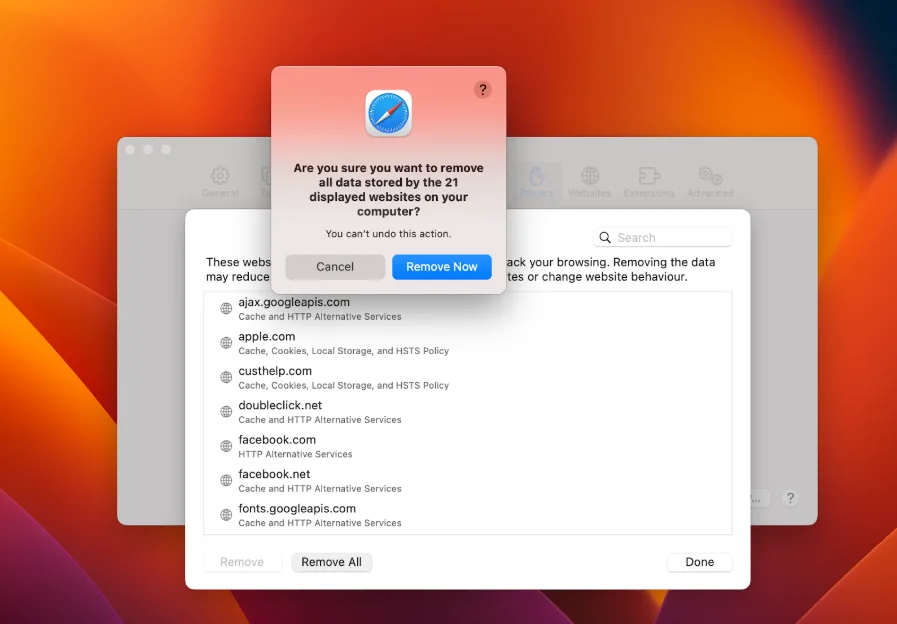
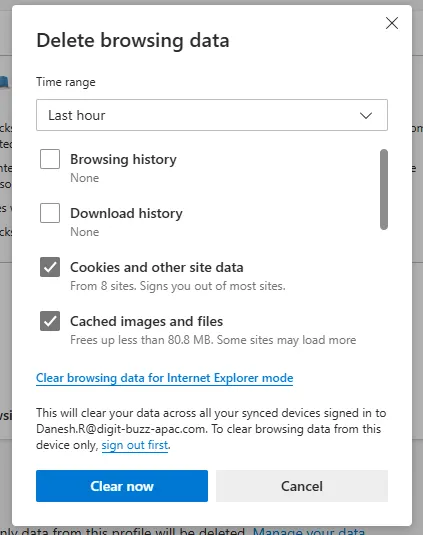
Edge: Presiona Ctrl + Shift + Supr (o Cmd + Shift + Supr en Mac). Asegúrate de que "Cached data and files" (Archivos y datos en caché) esté marcado, luego haz clic en "Clear" (Borrar). Cierra y vuelve a abrir Microsoft Edge.
Borrar el caché en WordPress
Para WordPress, puedes borrar el caché desde dentro del sitio o usando un plugin. Para borrar el caché dentro del sitio, puedes:
1. Hacer clic en el ícono de la W en la esquina superior izquierda de tu panel para acceder a la página de Sitios (Sites).
2. Seleccionar tu sitio de la lista de sitios.
3. Ir a la pestaña de Server Settings (Configuración del servidor) en la página de resumen del sitio.
4. Desplazarte a la sección de Performance Optimization (Optimización de rendimiento).
5. Hacer clic en Clear All Caches (Borrar todos los cachés) para borrar los cachés de borde (edge) y de objetos (object)al mismo tiempo, o borrarlos individualmente si es necesario.
6. Esperar el mensaje de confirmación de que los cachés han sido borrados.
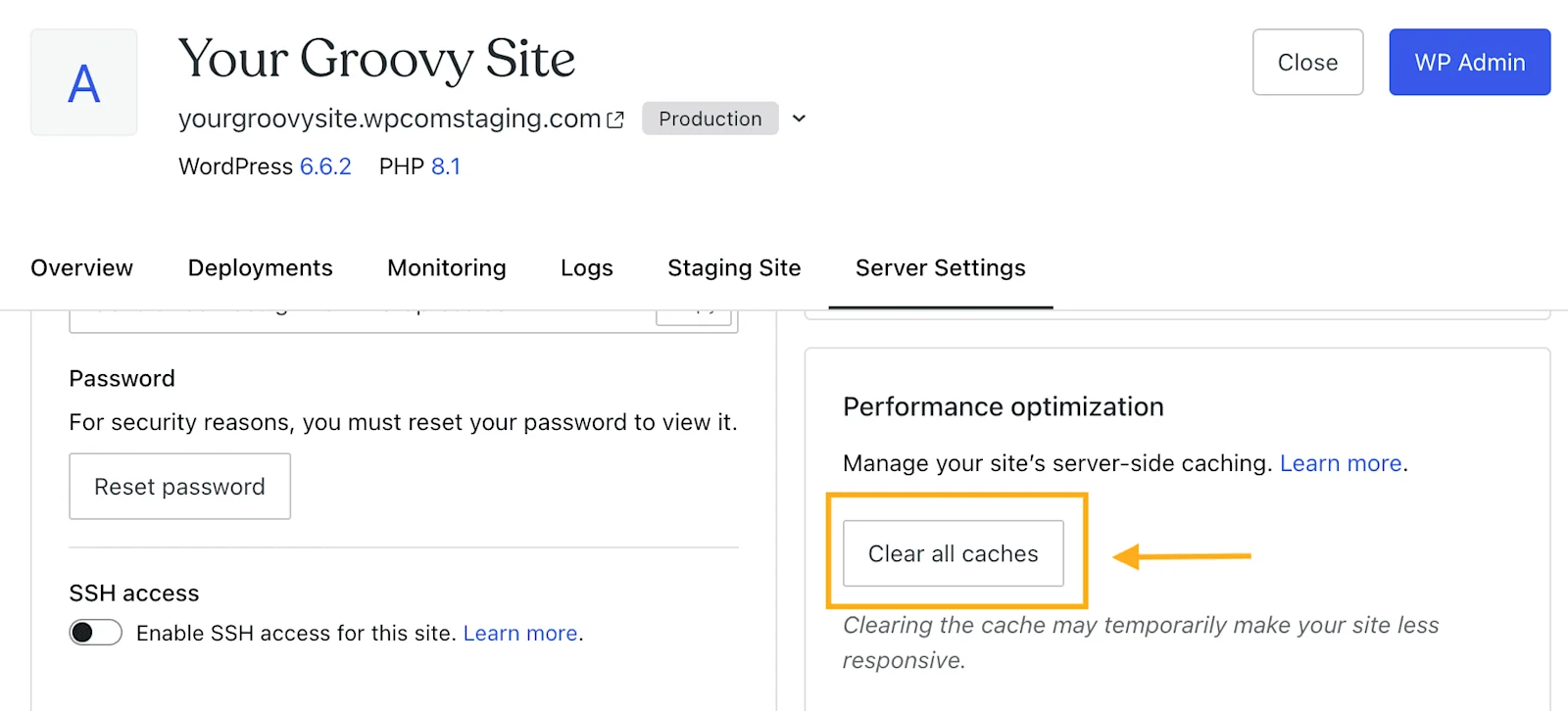
Fuente: WordPress
Además, los plugins funcionan mejor para todas las versiones de WordPress y ofrecen más flexibilidad para gestionar el caché. Algunas de las mejores opciones a considerar son WP Super Cache, W3 Total Cache y WP Rocket.
4. ¿Cómo soluciono el problema si el botón de WhatsApp sigue sin mostrar la versión actualizada?
La solución es la misma que la anterior. Borra tu caché para asegurarte de que se muestre la versión actualizada.
5. El diseño de mi widget se ve mal en mi sitio web, ¿cómo puedo arreglarlo?
No puedes personalizar el espaciado (padding) o el tamaño del texto del widget por tu cuenta; son fijos. Si el diseño se ve mal, puedes revisar los siguientes problemas potenciales:
Inspecciona la especificidad del CSS: Usa las herramientas de desarrollador del navegador (ej. Chrome DevTools) para inspeccionar los elementos afectados. Busca estilos aplicados por tu sitio que puedan estar anulando el CSS del widget
Aislamiento del espacio de nombres (Namespace isolation): Asegúrate de que tus estilos globales (ej. para <body>, <p>, <h1>, etc.) no estén afectando sin querer los elementos del widget. Agregar selectores CSS más específicos puede ayudar a evitar conflictos
Anula de forma segura (Override safely): Usa selectores CSS más específicos que apunten solo a los elementos del widget para evitar interferencias con otros estilos del sitio
6. ¿Cómo puedo quitar el "Powered by SleekFlow" de mi widget?
Los usuarios con un Plan Premium o superior pueden contactar a nuestro equipo de Atención al Cliente para que los ayuden a eliminar “Powered by SleekFlow” del widget de chat.
7. ¿Cómo puedo actualizar el mensaje predeterminado, el logo, el mensaje de bienvenida y otros detalles?
Para actualizar estos elementos, ve al Generador de botones de WhatsApp de SleekFlow, llena la nueva información (como el mensaje predeterminado, el logo y el mensaje de bienvenida) y genera un nuevo código. Una vez que tengas el nuevo código, impleméntalo en tu CMS para actualizar el widget.
Mejores prácticas para el texto de bienvenida y el mensaje predeterminado
Un widget bonito es un buen comienzo, pero las palabras que uses son las que convencen a un cliente de hacer clic. Al configurar tu widget de WhatsApp, tienes dos oportunidades clave para causar una gran impresión: el texto de bienvenida (la burbuja que aparece en tu sitio) y el mensaje predeterminado (el texto que aparece automáticamente en el chat de WhatsApp del usuario después de que hace clic).
Para que el salto de navegar a chatear sea fluido, prueba estas mejores prácticas:
Creando el texto de bienvenida perfecto (El gancho)
Tu texto de bienvenida debe ser atractivo, relevante y mostrar su valor de inmediato. Necesita hacerle saber al usuario que una persona real o una solución útil está a solo un clic de distancia.
Sé humano y conversacional: Evita el robótico "Contactar a Soporte". Opta por algo más cálido y accesible, como "¡Hola! 👋 ¿Necesitas ayuda para encontrar el ajuste perfecto?" o "¿Tienes preguntas? ¡Estamos aquí para platicar!"
Adapta el contexto de la página: Si un usuario está en tu página de precios, tu texto de bienvenida podría decir: "¿Buscas una cotización personalizada? ¡Hablemos de números!" Si están en la página de un producto, intenta algo como: "¿Quieres saber si esto está en stock?"
Establece expectativas claras: Si tu equipo solo responde durante ciertas horas, puedes mencionarlo sutilmente. Por ejemplo, "¡Déjanos un mensaje! Nuestro equipo suele responder en 5 minutos."
Optimizando el mensaje predeterminado (El rompehielos)
El mensaje predeterminado aparece en el chat de WhatsApp del cliente, listo para que lo envíe. Su función principal es eliminar la incomodidad de una pantalla en blanco y ahorrarle al cliente algo de escritura.
Escribe desde la perspectiva del cliente: El texto debe sentirse como algo que el usuario escribiría de forma natural. Usa declaraciones en primera persona, como, "Hola, me interesa saber más sobre su suscripción premium". Esto suena más natural que, "Hola, cuéntame sobre tu suscripción"
Incluye contexto dinámico: Los mejores mensajes predeterminados le dan a tus agentes contexto inmediato. Por ejemplo: "¡Hola! Estoy viendo la página de [Nombre del producto] y tengo una pregunta rápida"
Mantenlo abierto pero específico: Dale al cliente un punto de partida claro pero también permite que agregue sus propios detalles. Un mensaje como, "Hola, necesito ayuda con mi pedido reciente. Mi número de pedido es: " los anima a llenar el espacio en blanco
¿Qué diferencia al widget de chat en vivo de WhatsApp de SleekFlow?
El botón de chat en vivo de WhatsApp de SleekFlow hace más que solo vincular a una aplicación de mensajería: es la puerta de entrada a una conversación completa con IA dentro de WhatsApp.
Cuando un visitante hace clic, tu agente de IA lo saluda al instante, identifica sus necesidades, le recomienda productos o servicios, programa citas y lo guía durante todo el proceso de compra, todo dentro del entorno familiar de WhatsApp. Cada interacción se registra, se monitoriza y se integra en tu CRM o sistema de análisis, para que no se pierda ningún dato.
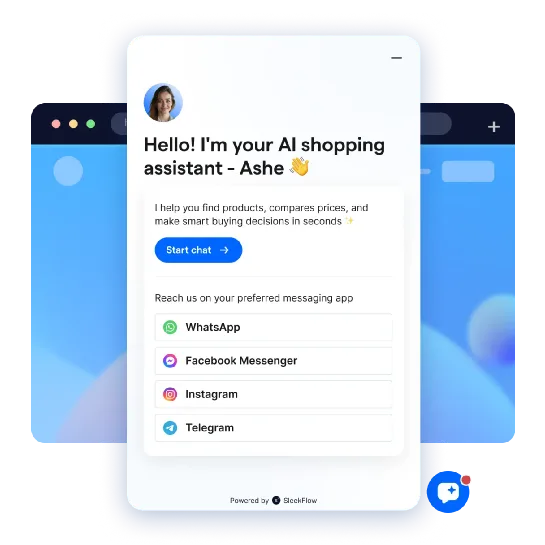
Pero no todos los visitantes prefieren usar WhatsApp. Aquí es donde entra en juego el widget de crecimiento con IA de SleekFlow. Incrustado directamente en tu sitio web, permite a los visitantes iniciar una conversación al instante —sin salir de tu sitio— mientras sigue ofreciendo opciones para contactarte a través de sus canales preferidos, incluyendo WhatsApp, SMS o Instagram.
LKF Concepts optimizó la comunicación con los huéspedes en múltiples restaurantes con SleekFlow
LKF Concepts, un importante grupo hotelero y de restaurantes en Hong Kong, está comprometido con la creación de experiencias gastronómicas memorables. Su misión es garantizar un recorrido del cliente fluido, comenzando desde el primer punto de contacto.
Los huéspedes preferían cada vez más usar WhatsApp para consultas, pero el enfoque manual y fragmentado del equipo provocaba mensajes inconsistentes y largos retrasos en las respuestas. Esta tensión operativa se vio agravada por campañas de email marketing ineficaces que tenían baja interacción.
LKF Concepts implementó la plataforma omnicanal de SleekFlow para unificar las comunicaciones en una sola bandeja de entrada y automatizar las respuestas con agentes de IA. También utilizaron la plataforma para enviar campañas de difusión dirigidas por WhatsApp para promociones y optimizar el proceso para darse de baja (opt-out).
Este cambio estratégico produjo mejoras significativas para LKF Concepts:
Interacción de campañas impulsada: Una campaña de WhatsApp enviada a más de 10,000 clientes logró una tasa de lectura del 60%
Tiempos de respuesta reducidos: Al centralizar las operaciones y usar respuestas automáticas, el equipo redujo su tiempo de respuesta promedio de varias horas a menos de una hora


