Reduce las ausencias y mejora la eficiencia de tu agenda con la Integración de Calendly


Todos queremos que nuestras reuniones sean un éxito: que todos lleguen a tiempo y preparados, que la conversación fluya sin problemas y que demos una buena impresión que impulse nuestros proyectos, ventas o metas de contratación.
Sin embargo, la realidad a menudo incluye inasistencias, discusiones a medias y seguimientos que se quedan en el olvido. Agendar una reunión es solo el principio; gestionar los recordatorios, confirmaciones y agradecimientos es igual de importante. A medida que aumenta el número de reuniones, estas tareas pueden volverse abrumadoras e ineficientes rápidamente.
En este artículo, exploraremos cómo puedes optimizar tu proceso para agendar citas, automatizar recordatorios y asegurarte de que cada reunión cuente con las integraciones de Calendly.
¿Qué es Calendly?
Calendly es una herramienta de programación que simplifica el proceso de configurar y gestionar citas, reuniones y eventos. Les permite a los usuarios compartir su disponibilidad y deja que otros reserven horarios fácilmente sin necesidad de correos o mensajes de ida y vuelta.
Primeros pasos con la integración de Calendly: conexiones nativas frente a conexiones webhook.
Calendly ofrece 2 formas de integrarse con tus aplicaciones externas.
1. Integración nativa con Calendly
Calendly ofrece opciones para conectarte con un solo clic a unas 130 apps, desde calendarios externos hasta pasarelas de pago. Las aplicaciones más comunes incluyen Zoom, Salesforce, HubSpot, etc.
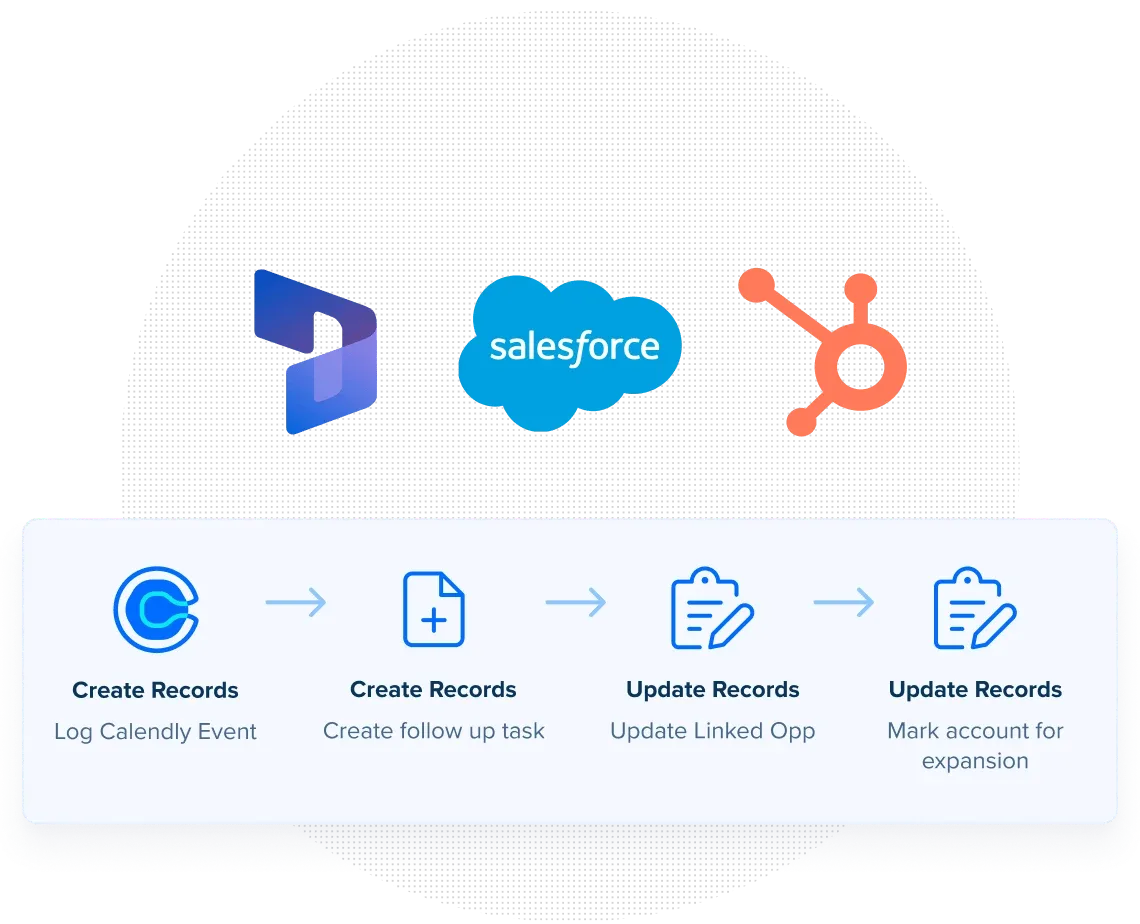
Crédito de la imagen: Calendly
Los casos de uso incluyen:
Después de que se programa una reunión, Calendly incluirá automáticamente los detalles de la reunión de Zoom en las notificaciones de confirmación y en el evento del calendario que se envían a tus invitados
Al usar Calendly para agendar reuniones con clientes potenciales, Salesforce generará automáticamente un nuevo lead (cliente potencial), contacto u oportunidad
Cuando se agendan reuniones a través de Calendly, HubSpot creará automáticamente nuevos leads, contactos y actividades
2. Conexión por Webhook
Esto es para casos de uso distintos a esas 130 apps o para otras acciones que quieras que realicen tus aplicaciones externas. Específicamente, puedes suscribirte a:
Eventos de Invitado Creado (Invitee Created Events): para recibir notificaciones cuando se agenda un nuevo evento en Calendly
Eventos de Invitado Cancelado (Invitee Canceled Events): para recibir notificaciones cuando se cancela un evento de Calendly
Envíos de Formularios de Enrutamiento (Routing Form Submissions): para recibir notificaciones cuando un usuario envía un formulario de enrutamiento de Calendly (ya sea que se programe un evento o no)
¿Cómo usar una conexión webhook para integrar Calendly con tu tech stack?
Supongamos que soy un usuario de organización en lugar de un usuario individual. Aquí tienes los procedimientos para la conexión de webhook:
1. Encuentra tu OAuth o token de acceso personal en Calendly
Página de inicio > Integraciones y Apps > API y Webhooks > Generar Nuevo Token.
¿No estás seguro de qué es un webhook? Échale un vistazo a nuestro artículo: Cómo integrar WhatsApp con Google Sheets, Zoho CRM y más usando Webhooks para aprender todo al respecto.
2. Encuentra el URI de la organización o del usuario
Haz una solicitud GET a /users/me en Postman
Reemplaza el valor {access_token} con tu OAuth o token de acceso personal
Puedes encontrar que:
El URI del usuario se da como el valor de uri
El URI de la organización se da como el valor de current_organization
3. Crea una suscripción al webhook
Haz una solicitud POST al endpoint /webhook_subscriptions.
Agrega tu token de acceso personal para autenticar la solicitud
Configura el endpoint de tu servidor en el valor url. Esta es la url del webhook que generaste, por ejemplo, desde make.com / Zapier
Configura invitee.created, invitee.canceled, o routing_form_submission.created (o los 3) para el valor de events
Elige el valor de usuario (user) u organización (organization) en scope para aislar los eventos programados para ti mismo o para la organización
Ejemplo de solicitud:
Ahora estás creando webhooks para pasar datos desde Calendly cuando un invitado crea/cancela eventos.
4. Recibe payloads de datos de eventos desde tu webhook
Una vez que hayas creado un webhook, tu sistema obtendrá un payload (carga de datos) como este cuando tus visitantes creen/actualicen un evento.
5. (Opcional) Pasar campos de datos de eventos personalizados
Si necesitas datos sobre un invitado, como su nombre, correo electrónico y las respuestas a preguntas personalizadas en una página de reserva de eventos, usa la propiedad URI en el payload del webhook. Haz una solicitud GET al endpoint /scheduled_events/{event_uuid}/invitees/{invitee_uuid}.
¿Cómo reducir la tasa de inasistencias con las integraciones de Calendly?
Las inasistencias (no-shows) pueden ser una frustrante fuga de recursos, pero con las funciones de automatización de Calendly, puedes reducir significativamente que esto ocurra. Al automatizar recordatorios y seguimientos a través de correo electrónico y SMS, puedes:
Mantener tus reuniones en la mente (top of mind) de tus leads
Pedirle a los asistentes que cancelen o reprogramen si ya no están disponibles
Proporcionar información clave como una agenda o materiales de lectura previos
Sin embargo, las empresas a menudo enfrentan desafíos con la comunicación por correo electrónico y SMS. La realidad es que los correos electrónicos pueden perderse en bandejas de entrada saturadas, y los mensajes SMS, aunque son más directos, a menudo no logran captar la atención de la misma manera que lo haría un canal de comunicación más personal.
En su lugar, interactúa con nuevos leads en su canal de mensajería favorito
Con un promedio de 98% de tasa de apertura en WhatsApp (en comparación con solo un 20% para los correos electrónicos), es mucho más probable que los clientes vean, interactúen y hagan clic en tus recordatorios y mensajes de seguimiento. También es un canal que muchos clientes prefieren, lo que facilita comunicarte con ellos bajo sus propios términos.
Más de 5 millones de empresas ya se están conectando activamente con sus clientes en WhatsApp Business.
Cómo configurar la automatización de WhatsApp con la integración de Calendly
Para aprovechar esto, puedes integrar Calendly con SleekFlow usando Zapier o Make.com. Esta integración te permite automatizar partes clave de tu flujo de trabajo sin necesidad de saber programar (coding). Así es como puedes configurarlo:
Calendly: Elige un Activador (Trigger)
Selecciona un evento que inicie la automatización
Por ejemplo, un activador podría ser "Invitado Cancelado" (Invitee Canceled) o "Invitado Creado" (Invitee Created)
SleekFlow: Elige una Acción
Decide qué acción debe tomarse cuando se active el trigger
Por ejemplo, podrías configurar la acción como "Enviar Mensaje de WhatsApp" (Send WhatsApp Message) o "Actualizar Contacto" (Update Contact)
Escenarios de Ejemplo:
Escenario 1: Crear o actualizar contactos de SleekFlow a partir de nuevos invitados de Calendly
Activador (Trigger): Un lead agenda una nueva reunión a través de un enlace de Calendly
Acción: Crea o actualiza automáticamente los detalles del contacto, asegurando que cada nuevo invitado sea capturado sin tener que ingresar datos manualmente
Beneficio: Optimiza tu proceso de gestión de contactos y asegúrate de que tu lista de contactos de SleekFlow esté siempre actualizada
Escenario 2: Enviar mensajes en SleekFlow para actualizaciones de eventos
Activador (Trigger): Tu cliente cancela la reunión programada en Calendly
Acción: Envía un mensaje de WhatsApp personalizado al contacto y ofrécele una forma fácil de reprogramar
Beneficio: Garantiza una comunicación oportuna y personalizada con los participantes de tu evento, mejorando el engagement y brindando una experiencia impecable
Escenario 3: Notificar a los miembros del equipo
Activador (Trigger): Se agrega un nuevo invitado a un evento de Calendly
Acción: Crea un evento correspondiente en Google Calendar y SleekFlow envía un mensaje para notificar a los miembros relevantes del equipo
Beneficio: Asegúrate de que tu equipo esté informado al instante sobre las nuevas citas, lo que permite una mejor preparación y coordinación
¿Qué puede lograr la integración Calendly-SleekFlow?
Automatiza seguimientos posteriores a una demostración (post-demo), como un agradecimiento, una oferta por tiempo limitado o un enlace directo para comprar, para mantener el impulso y aumentar la probabilidad de convertir la demo en una venta
Automáticamente etiqueta y agrega contactos en listas para segmentar leads calientes después de la reunión para asegurarte de enfocar tu atención en los prospectos más interesados
Difunde mensajes personalizados a prospectos específicos de forma masiva, para retargeting, ventas adicionales (upsells) o ventas cruzadas (cross-sells)
Diseña fácilmente un recorrido automatizado para la recuperación de carritos abandonados con Flow Builder
Lee el artículo para conocer los mejores 10 flujos de chat esenciales que puedes construir con el Flow Builder de SleekFlow.
Comienza a chatear en WhatsApp con SleekFlow
Al asociarte con un Proveedor Oficial de Soluciones de WhatsApp Business (BSP) como SleekFlow, puedes acceder a canales de mensajería expandidos, automatización avanzada de flujos de trabajo e incluso funciones de IA conversacional, creando un flujo de trabajo impecable para que tu equipo se conecte con los clientes y genere resultados.
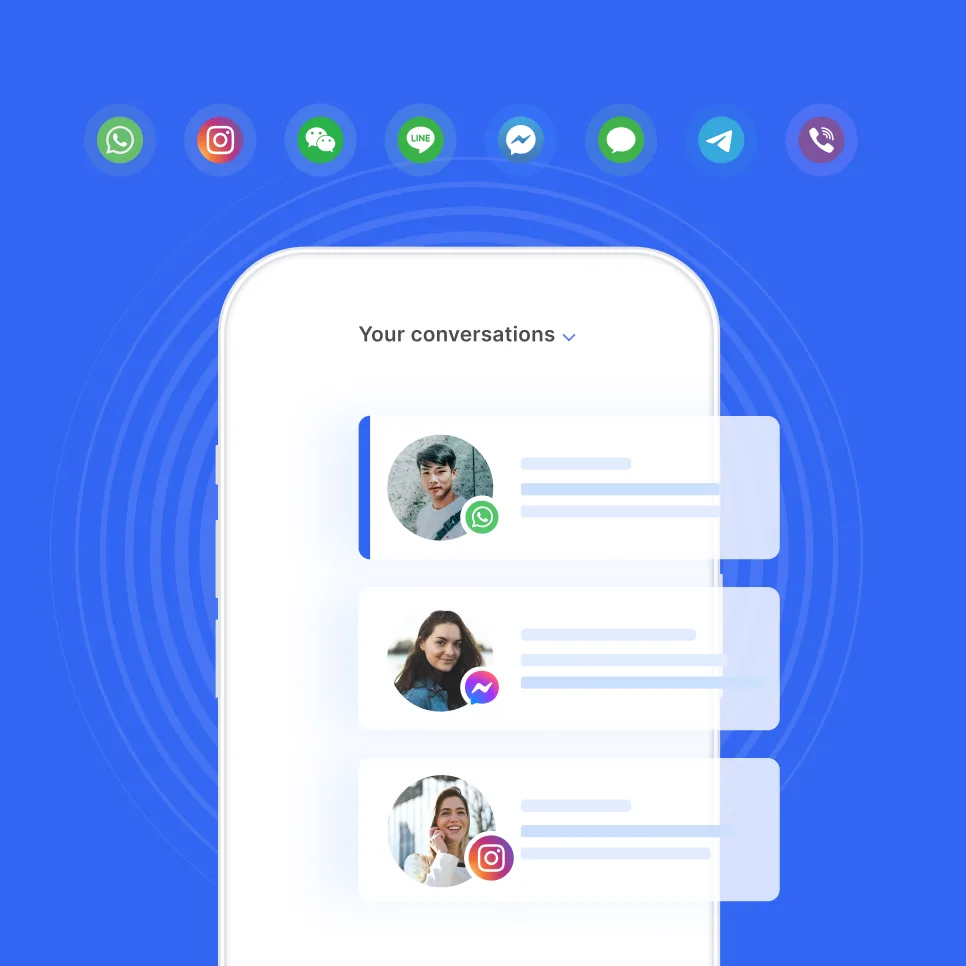
Integra tu stack tecnológico actual con SleekFlow
Automatiza flujos de trabajo con experiencias personalizadas para deleitar a tus clientes y optimizar recursos de manera efectiva.
Recomendado para usted


