WhatsApp Business Web : se connecter, bien l'utiliser et connaître ses limites


TL;DR: Résumé rapide
- WhatsApp Business Web permet de répondre à vos clients depuis un ordinateur, dans un navigateur ou avec l'application de bureau.
- La connexion se fait en scannant un code QR avec le téléphone sur lequel est installé WhatsApp Business.
- Selon Meta, un compte peut être associé à quatre appareils au maximum, en plus du téléphone principal.
- Pour une équipe qui se répartit les clients, l'API WhatsApp Business avec une boîte de réception partagée convient mieux.
Répondre à vos clients sur un clavier d'ordinateur va plus vite que sur un téléphone. C'est tout l'intérêt de WhatsApp Business Web : vos conversations s'affichent sur grand écran, et vous tapez vos réponses au clavier.
Ce guide explique comment vous connecter, ce que vous pouvez faire depuis un ordinateur et comment vous déconnecter. Vous verrez aussi à quel moment l'outil montre ses limites pour une équipe.
Qu'est-ce que WhatsApp Business Web ?
WhatsApp Business Web est la version pour ordinateur de l'application WhatsApp Business. Elle affiche vos discussions dans un navigateur, à l'adresse web.whatsapp.com, une fois votre téléphone associé à l'ordinateur.
Ce n'est pas une application à part. Vous utilisez le même compte et le même numéro que sur votre téléphone, avec le même historique de discussions.
WhatsApp Web ou application de bureau
Vous avez deux options sur ordinateur :
WhatsApp Web : il s'ouvre dans votre navigateur, sans rien installer.
L'application de bureau : elle s'installe sur Windows ou Mac. Selon la page de téléchargement de WhatsApp, elle demande Windows 10.1 64 bits (version 1903 ou ultérieure) ou macOS 11 ou ultérieur.
La page de WhatsApp cite les discussions, les appels, le statut et le partage d'écran parmi les fonctions de l'application de bureau.
Comment se connecter à WhatsApp Business Web
Pour vous connecter, ouvrez web.whatsapp.com sur votre ordinateur, puis scannez le code QR affiché avec l'application WhatsApp Business de votre téléphone. Vos discussions apparaissent après quelques secondes.
Sur Android
Ouvrez web.whatsapp.com sur votre ordinateur.
Dans WhatsApp Business, touchez les trois points en haut à droite.
Choisissez Appareils connectés, puis Connecter un appareil.
Scannez le code QR affiché sur l'ordinateur.
Sur iPhone
Ouvrez web.whatsapp.com sur votre ordinateur.
Dans WhatsApp Business, ouvrez Réglages.
Choisissez Appareils liés, puis Lier un appareil.
Scannez le code QR affiché sur l'ordinateur.
Avec l'application de bureau, la démarche est la même : ouvrez l'application, puis scannez le code QR qu'elle affiche.
Ce que vous pouvez faire depuis un ordinateur
Sur ordinateur, vous lisez et envoyez des messages, des photos et des documents comme sur votre téléphone. Pour le travail en équipe, l'application et l'API WhatsApp Business ne jouent pas dans la même catégorie.
Les limites de WhatsApp Business Web
WhatsApp Business Web fonctionne bien pour une ou deux personnes. Pour une équipe, il bute sur trois limites : le nombre d'appareils, la dépendance au téléphone principal et l'absence de répartition des conversations.
Quatre appareils au maximum. Selon le blog de WhatsApp, un compte s'associe à quatre appareils au plus. L'App Store indique jusqu'à 10 avec un abonnement Meta Verified.
Le téléphone principal reste indispensable. Il sert à créer le compte et à connecter chaque nouvel appareil. Une fois connecté, l'ordinateur fonctionne même si le téléphone n'a pas de réseau.
Une déconnexion automatique. Si le téléphone principal reste inactif longtemps, WhatsApp déconnecte les appareils associés. Plusieurs médias français, dont Le Monde Informatique, parlent de 14 jours d'inactivité.
Pas de répartition des conversations. Tout le monde voit tout, et rien n'indique qui répond à quel client.
Pas d'intégrations. Impossible de relier WhatsApp Business Web à un CRM ou à une boutique en ligne.
Se déconnecter et sécuriser son compte
Pour vous déconnecter, ouvrez le menu de WhatsApp Web ou de l'application de bureau et choisissez Se déconnecter. Vous pouvez aussi le faire à distance, depuis le téléphone.
Depuis le téléphone :
Ouvrez Appareils connectés (Android) ou Appareils liés (iPhone).
Touchez l'appareil à retirer.
Choisissez Se déconnecter.
Vérifiez cette liste de temps en temps. Si un appareil inconnu y figure, déconnectez-le tout de suite.
Le code QR ne s'affiche pas ou ne se scanne pas
Rechargez la page web.whatsapp.com pour obtenir un nouveau code.
Vérifiez que le téléphone et l'ordinateur sont connectés à Internet.
Mettez à jour l'application WhatsApp Business et votre navigateur.
Nettoyez l'écran de l'ordinateur ou rapprochez le téléphone.
Quand passer à l'API WhatsApp Business
Passez à l'API WhatsApp Business dès que plus de quatre personnes doivent répondre, ou que vous devez savoir qui gère chaque client. L'API ne passe plus par un téléphone : votre numéro se connecte à un logiciel, où toute l'équipe travaille.
Avec l'API, chaque conversation a un responsable, les messages peuvent être automatisés et les données vont dans votre CRM. Une règle s'applique : en dehors des 24 heures qui suivent le dernier message du client, seul un modèle de message approuvé par Meta permet de lui écrire.
Pour en savoir plus, lisez notre guide de l'API WhatsApp Business.
WhatsApp sur ordinateur avec SleekFlow
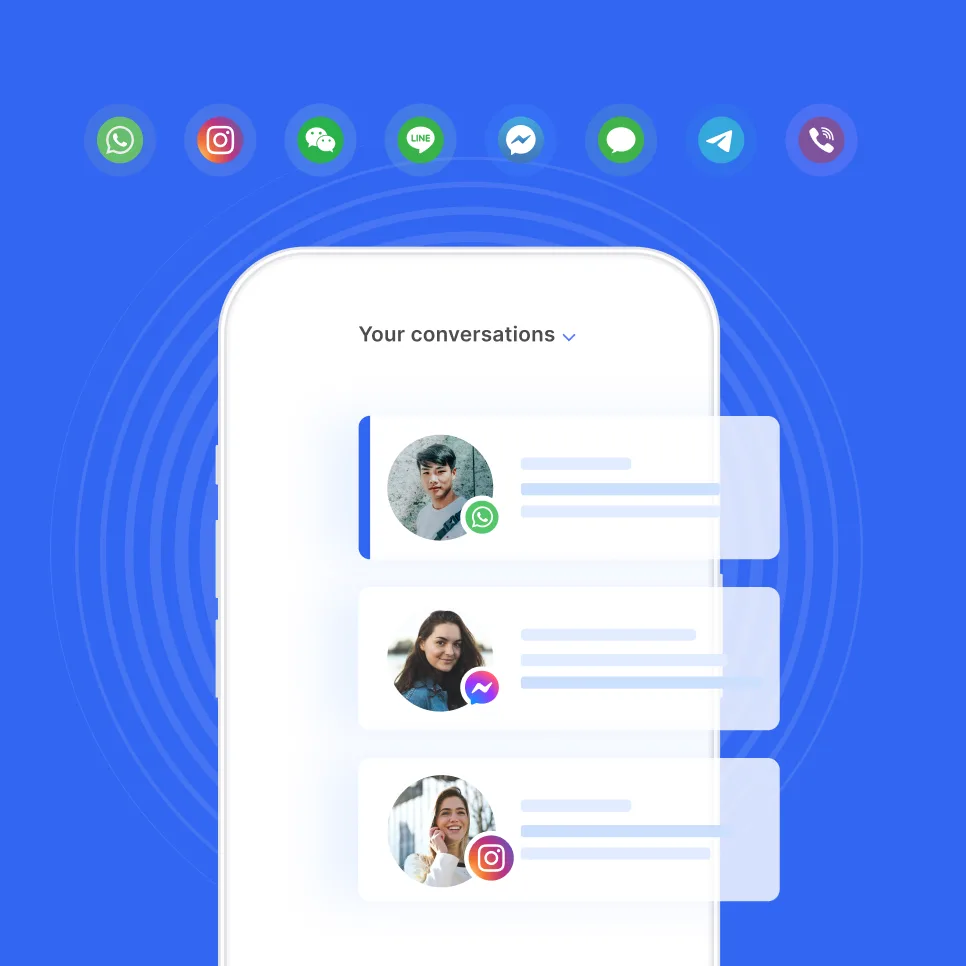
Avec SleekFlow, votre numéro WhatsApp arrive dans une boîte de réception omnicanale, accessible depuis n'importe quel ordinateur. Chaque membre de l'équipe se connecte avec son propre compte.
Une boîte de réception partagée : WhatsApp, Instagram, Facebook et les autres canaux au même endroit.
Des conversations attribuées : chaque client a un responsable, et l'équipe voit qui répond.
Des agents IA : avec AgentFlow, un agent IA traite les questions courantes et passe la main à un conseiller si besoin.
La coexistence : selon SleekFlow, vous pouvez garder l'application WhatsApp Business sur le même numéro.
Plus de 7 000 entreprises utilisent SleekFlow.
Prenez de l'avance sur vos concurrents avec l'aide de SleekFlow!
Réservez dès aujourd'hui votre démo personnelle avec SleekFlow et découvrez le potentiel d'une communication fluide.


