مُشغِّل إعلانات النقر إلى واتساب في Flow Builder: أتمتة المحادثات وتتبّع مصدر كل عميل


نظرة سريعة
- يبدأ مُشغِّل إعلانات النقر إلى واتساب في Flow Builder تدفقًا تلقائيًا فور وصول رسالة من إعلانك على فيسبوك أو إنستغرام.
- يلتقط التدفق بيانات الإعلان مثل رابط المصدر والعنوان ومعرّف النقرة، ويمكنك حفظها في ملف جهة الاتصال لمعرفة مصدر كل عميل.
- تساعدك التسميات وقوائم جهات الاتصال على تمييز العملاء المؤهلين وقياس التحويلات التي تحققها كل حملة داخل SleekFlow.
- يتوفر المُشغِّل في خطتي Premium وEnterprise، ويعمل مع قنوات WhatsApp Cloud API المرتبطة بإعلاناتك.
- عندما ترد خلال 24 ساعة على رسالة عميل جاء من إعلان، تفتح Meta نافذة مجانية تتابع خلالها المحادثة دون رسوم من Meta.
تجلب إعلانات فيسبوك وإنستغرام نقرات كثيرة، لكن النقرة وحدها لا تصنع عملية بيع. ما يحدث بعدها هو ما يصنع الفرق: عميل يجد ردًا سريعًا يجيب عن سؤاله ويقوده إلى الخطوة التالية، أو عميل ينتظر حتى يفقد اهتمامه.
لهذا تستخدم شركات كثيرة إعلانات النقر إلى واتساب (Click-to-WhatsApp) التي تفتح محادثة مباشرة بدل صفحة هبوط. ومع حل إعلانات النقر إلى واتساب من SleekFlow، يمكنك أتمتة هذه المحادثات من أول رسالة، ومعرفة الإعلان الذي جاء منه كل عميل، وتسليم المحادثة لفريقك في الوقت المناسب.
ما هو مُشغِّل إعلانات النقر إلى واتساب في Flow Builder؟
مُشغِّل "Customer messages you from a Click-to-WhatsApp ad" هو نقطة البداية التي تُطلق تدفقًا تلقائيًا داخل Flow Builder عندما يرسل عميل رسالة إلى نشاطك التجاري بعد النقر على إعلان النقر إلى واتساب. تستخدمه لإرسال رسالة ترحيب، وجمع بيانات العميل المحتمل، وتوجيهه إلى مسار المحادثة المناسب له.
يتوفر المُشغِّل في خطتي Premium وEnterprise، ويعمل مع قنوات WhatsApp Cloud API المرتبطة بإعلاناتك.
ومن تبويب الفلترة، يمكنك تحديد شروط دخول التدفق، مثل قبول الرسائل القادمة من إعلانات بعينها فقط أثناء حملة محددة. وتجد خطوات إعداد المُشغِّل كاملة في مركز المساعدة.
كيف تستفيد شركتك من مُشغِّل إعلانات النقر إلى واتساب؟
1. أتمتة المحادثات لتأهيل العملاء المحتملين
تبدأ إعلانات النقر إلى واتساب محادثة حقيقية مع شخص أبدى اهتمامه للتو. والمحادثة تمنحك ما لا تمنحه الاستمارة: أن تفهم ما يبحث عنه العميل وتجيبه في اللحظة نفسها.
التحدي هو الرد على عشرات أو مئات الرسائل بالسرعة نفسها، وهنا يأتي دور أداة Flow Builder التي تتيح لك بناء تدفقات المحادثة دون برمجة.
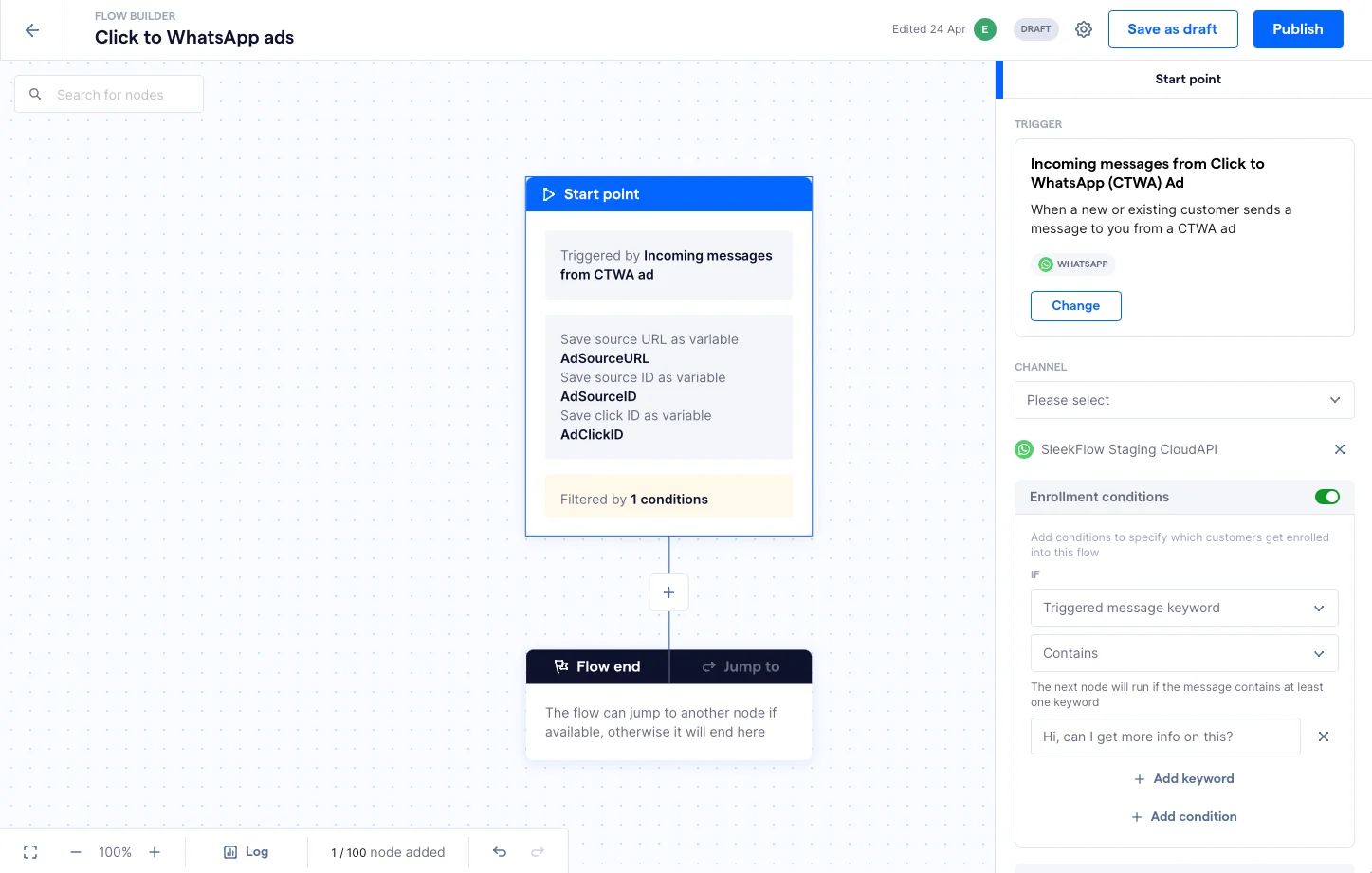
عند إعداد إعلانات النقر إلى واتساب في مدير الإعلانات من Meta، يمكنك إضافة أسئلة ورسائل افتتاحية تشجع العميل على بدء المحادثة. ومع المُشغِّل، تتجاوز رسالة الترحيب إلى تدفق محادثة موجّه يتابع مع العميل خطوة بخطوة، فيرد بالأزرار السريعة أو بالكتابة الحرة.
سواء أردت جمع بيانات العميل، أو اقتراح منتجات تناسبه، أو تحويله مباشرة إلى فريق المبيعات، يختصر التدفق الوقت الذي يستغرقه تأهيل العملاء المحتملين.
ولتبدأ أسرع، يضم Flow Builder قالبًا جاهزًا باسم "Follow up on Click-to-WhatsApp ads" يجمع المُشغِّل مع إجراءات المتابعة الأساسية، فلا يبقى عليك سوى اختيار القناة والتسميات والقوائم وحقول جهة الاتصال.
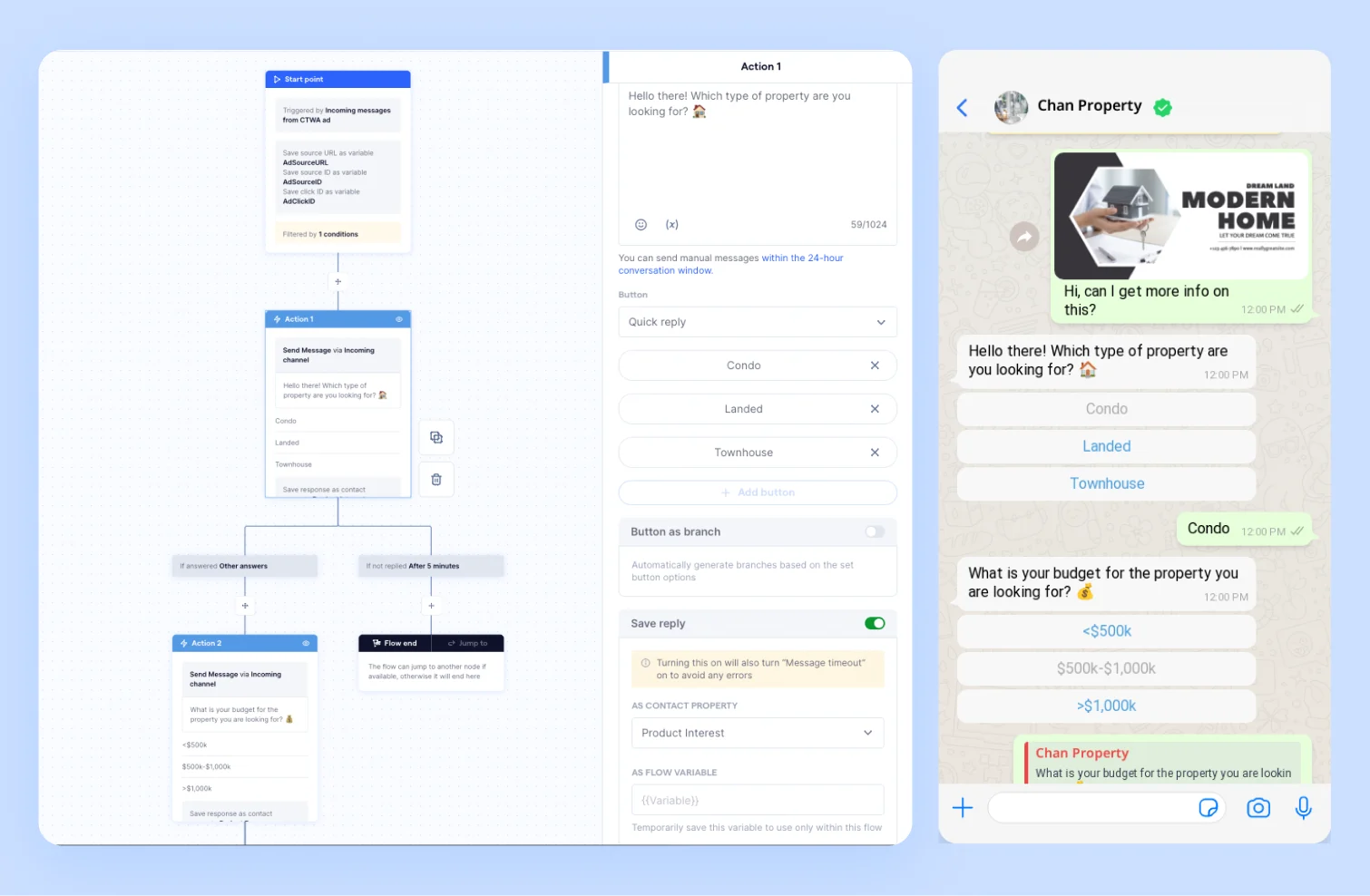
نصيحة: ابدأ المحادثة بـرسائل واتساب التفاعلية مثل أزرار الرد السريع والقوائم، ليختار العميل ما يحتاجه دون أن يكتب حرفًا. تقوده كل إجابة إلى الخطوة التالية في التدفق، سواء استمر مع الرد الآلي أو انتقل إلى أحد أعضاء فريقك، فيبقى على المسار الذي صممته ويصل إلى العرض المناسب له.
2. حفظ مصدر الإعلان في ملف جهة الاتصال لتتبّع التحويلات
قد تجلب الإعلانات على إنستغرام وفيسبوك نقرات وظهورًا كثيرًا، لكن ربط هذه الأرقام بمبيعات فعلية هو التحدي الحقيقي.
مع كل محادثة تبدأ من إعلان، يلتقط المُشغِّل بيانات الإعلان من Meta، مثل رابط مصدر الإعلان وعنوانه ومعرّف النقرة، ويتيحها كمتغيرات داخل التدفق. ومن خلال إجراء "Update contact"، تحفظ هذه البيانات في خصائص جهة الاتصال، مثل حقل مخصص باسم مصدر العميل أو الحملة، فتعرف بدقة أي إعلان جاء منه كل عميل جديد.
وإذا كان فريقك يعمل على نظام آخر، يرسل إجراء "Send HTTP request" البيانات نفسها إلى منصة التحليلات أو نظام CRM الخاص بك.
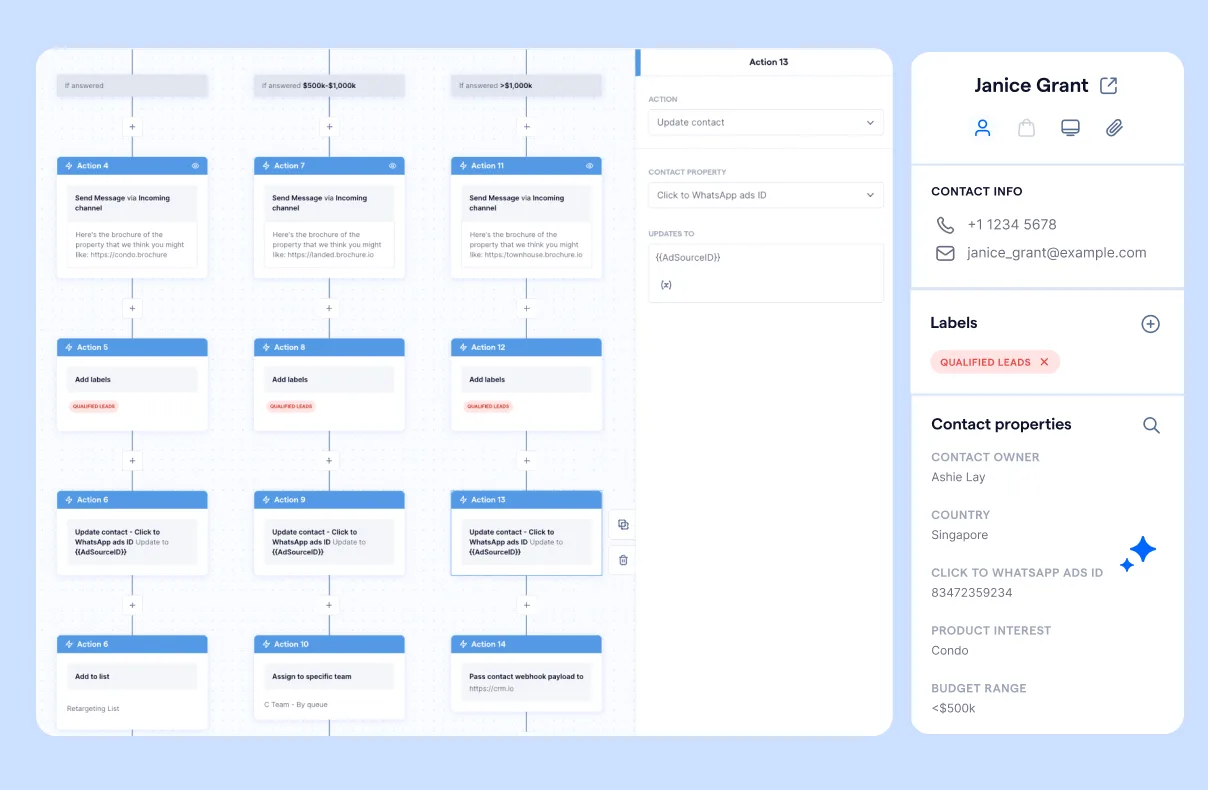
ويمكنك كذلك قياس التحويلات التي تحققها إعلاناتك من خلال هذه المحادثات. فمع تقدم العميل في التدفق الموجّه، تضيف إليه تسمية تلقائيًا أو تنقله إلى قائمة جهات اتصال حسب إجاباته.
على سبيل المثال، بعد أن يجيب العميل عن أسئلة التأهيل، يمكنك إضافته إلى قائمة باسم "عملاء مؤهلون من إعلانات واتساب". وإذا اختار حجز موعد عبر زر الرد السريع، تضيف إليه تسمية "عميل محتمل".
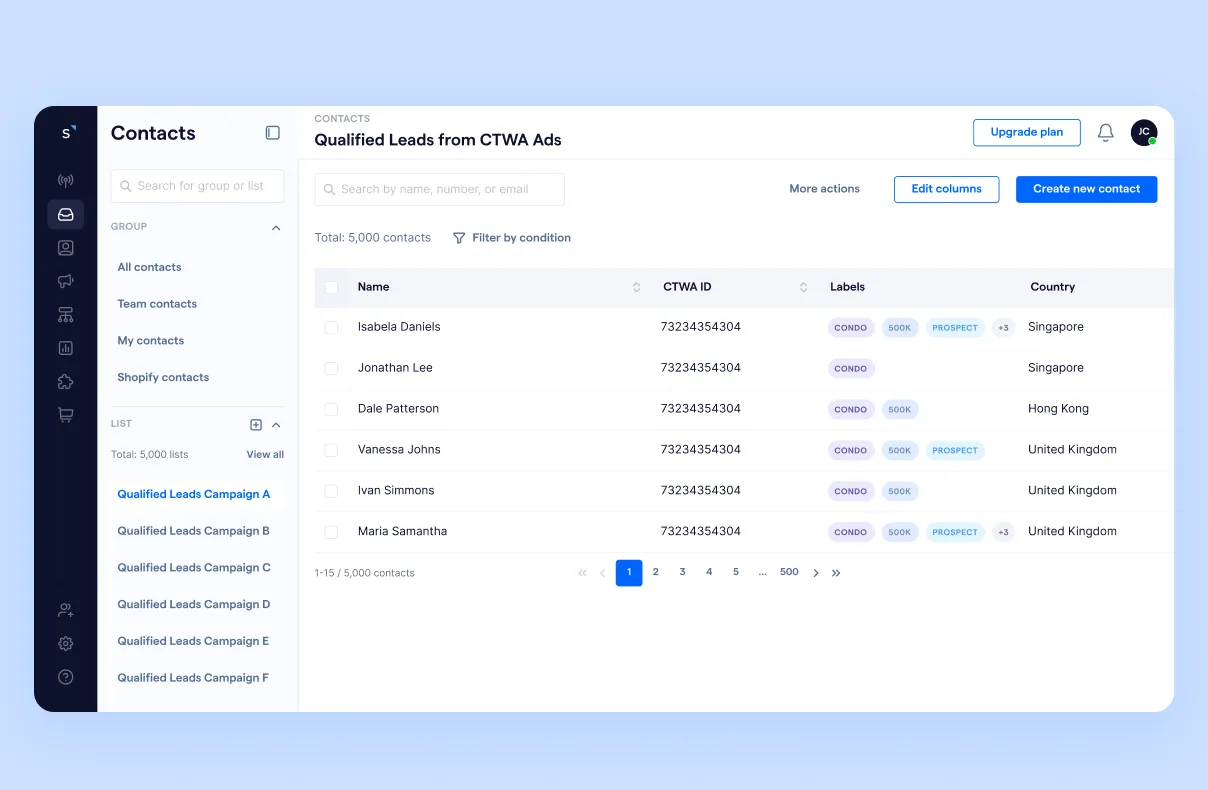
نصيحة: نظام تسميات مبني على مدى تفاعل العميل في محادثة واتساب يساعد فريقك على تمييز العملاء الأكثر استعدادًا للشراء وإعطائهم الأولوية. ولمتابعة أداء كل حملة، صفِّ جهات الاتصال حسب التسمية أو القائمة في صفحة جهات الاتصال على SleekFlow.
3. تسليم المحادثة لفريقك عبر صندوق الوارد الموحد
لا تنتهي كل محادثة داخل التدفق الآلي. تضم SleekFlow صندوق وارد موحدًا يعمل عليه عدة أعضاء من الفريق في الوقت نفسه، فتنتقل المحادثة من الأتمتة إلى موظف عندما يحتاج العميل إلى إجابة مفصلة أو حل لمشكلة.
ويمكنك توجيه محادثات واتساب إلى الفريق أو الموظف المناسب حسب نوع الطلب أو خبرة الموظف أو تفضيلات العميل.
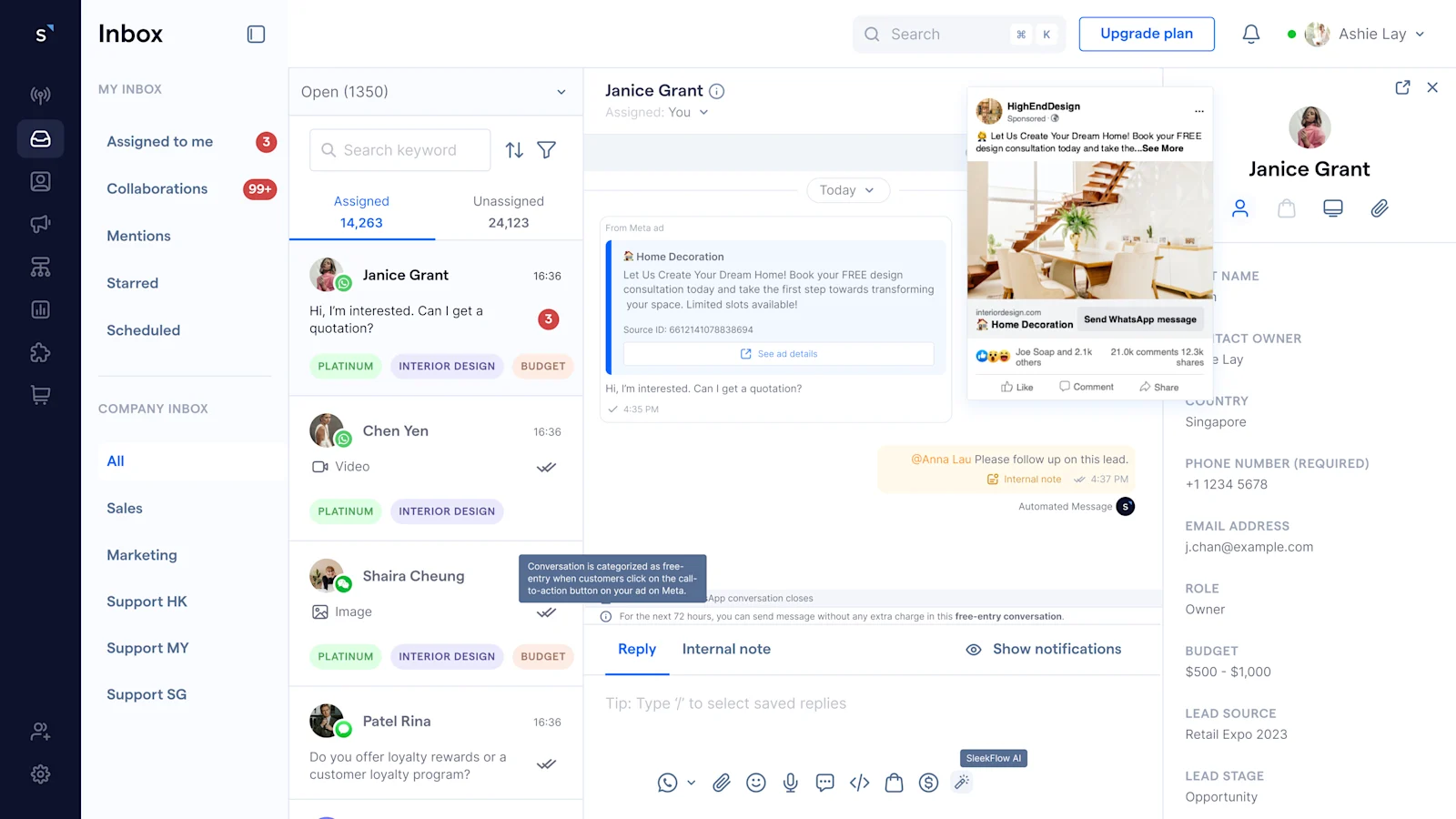
ولكي يعرف الموظف سياق المحادثة قبل أن يرد، أضف إلى التدفق إجراء "Add internal note" ليسجّل ملاحظة داخلية بالإعلان الذي جاء منه العميل. تظهر الملاحظة لفريقك فقط ولا يراها العميل، ويمكنك الإشارة فيها إلى زميل بعينه ليصله تنبيه في صندوق الوارد.
هكذا يرد الموظف بإجابة تناسب العرض الذي رآه العميل في الإعلان، بدل أن يسأله من جديد عمّا يبحث عنه.
نصيحة: عندما يراسلك عميل من إعلان النقر إلى واتساب عبر تطبيق واتساب على الهاتف وترد عليه خلال 24 ساعة، تفتح Meta نافذة مجانية تُعرف بنافذة نقطة الدخول المجانية، تبدأ من لحظة ردك. لا تفرض Meta خلالها رسومًا على أي نوع من الرسائل، بما فيها القوالب. وتحدد Meta مدة النافذة في وثائق التسعير وقد تغيّرها، لذا راجع شرح النافذة المجانية ونموذج تسعير WhatsApp Business API قبل أن تخطط لرسائل المتابعة.
ابدأ بأتمتة محادثات إعلاناتك
إذا كانت إعلاناتك تجلب محادثات أكثر مما يستطيع فريقك الرد عليه بسرعة، فابدأ بتدفق بسيط: رسالة ترحيب، وسؤالان للتأهيل، وحفظ مصدر الإعلان، ثم تسليم المحادثة لفريقك. وبعد أن ترى النتائج، أضف الخطوات التالية واحدة تلو الأخرى.
اكتشف قوة واتساب مع SleekFlow!
أطلق العنان لكامل إمكاناتك مع واجهة برمجة تطبيقات واتساب للأعمال. عملاؤك ينتظرون!


